
Установка серверных компонентов
Перед прочтением ознакомьтесь с перечнем сокращений и определений.
Настройка и установка программного обеспечения производится в несколько этапов.
Этап 1. Установка Сервер 1С: Предприятие (86-64bit) для Windows
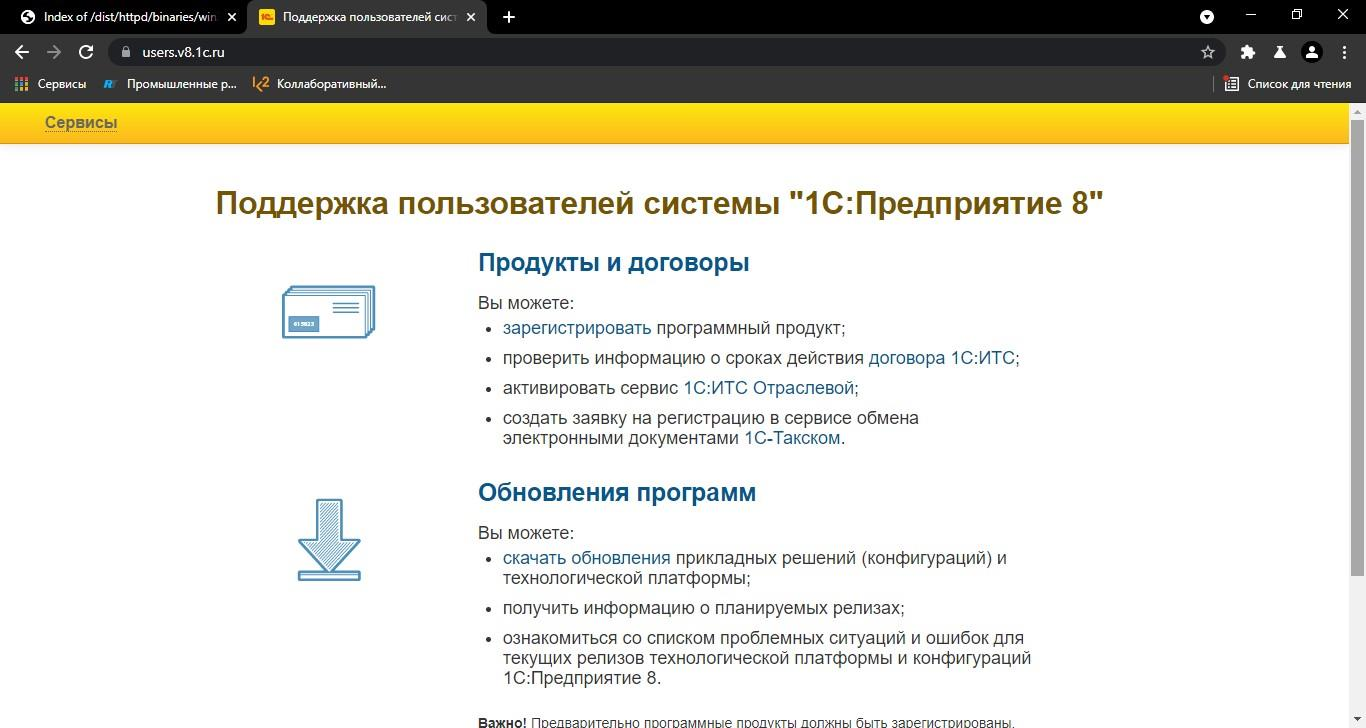
Переходим в раздел 1C: Обновление программ - Технологическая платформа 8.3 - 8.3.21 (не ниже) - Cервер 1С: Предприятия (64-bit) для Windows - Скачать дистрибутив.
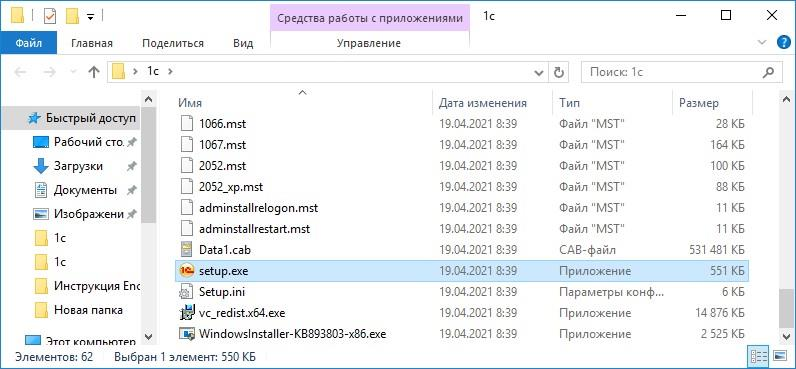
Загружаем архив windows64full_8_3_16_XXXX.rar. Распаковываем его. Начинаем установку через setup.exe.
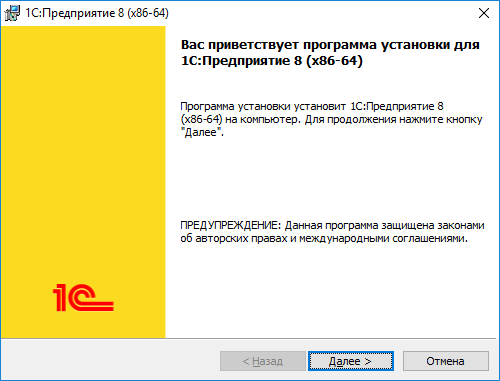
Начало процесса установки. В данном окне установки вы получаете информацию. Для продолжения установки нажмите кнопку "Далее". Для выхода из программы установки нажмите "Отмена".
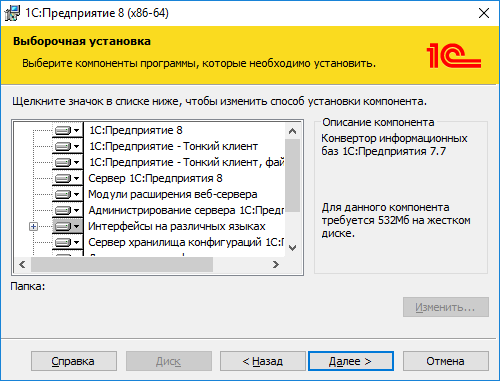
Выбор варианта установки. На данном этапе внимательно прочитайте комментарии для разных вариантов установки и выберите нужный. Следующие пункты обязательны:
- 1С: Предприятие 8
- 1С: Предприятие – Тонкий клиент
- 1С: Предприятие – Тонкий клиент, файловый вариант
- Сервер 1С: Предприятия 8
- Модули расширения веб-сервера
- Администрирование сервера 1С: Предприятия Далее «Выбор компонентов 1С: Предприятие 8 …»
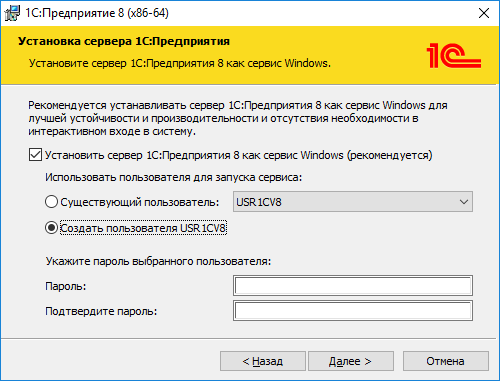
Установка сервера. На данном этапе галочку оставляем.
Далее «Установить сервер 1С: Предприятие 8 как сервис…». Радио-кнопку надо переключить в положение «Создать пользователя USR1CV8». Пароль может быть любым, но отвечающим политикам безопасности сервера Windows.
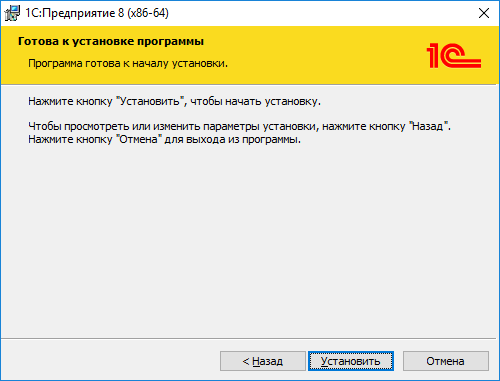
Далее «Установить»: на этом первый этап завершен.
Этап 2. Установка PostgreSQL
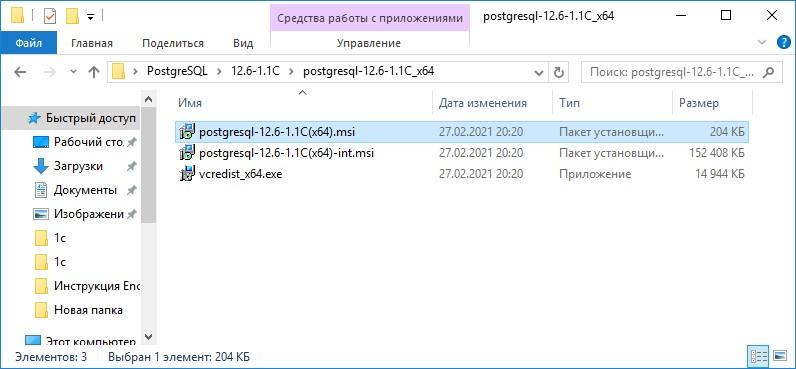
Скачать дистрибутив СУБД PostgreSQL. Переходим на сайт https://releases.1c.ru, раздел «Технологические дистрибутивы» postgresql_16.12-1C_x64.zip. Распаковываем его. Начинаем установку запускаем установочный файл postgresql_16.12-1C(x64).msi.
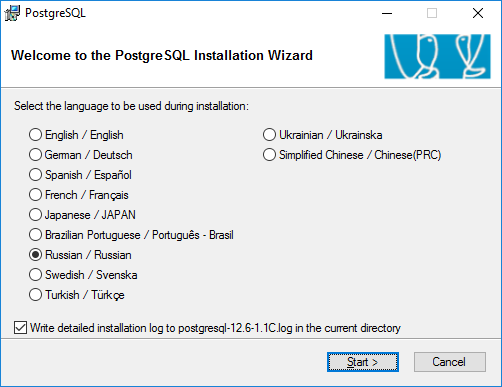
Начало процесса установки. В данном окне установки вы получаете информацию, о выборе языка. Выбираем «Russian» Для продолжения установки нажмите кнопку "Start". Для выхода из программы установки нажмите "Cancel".
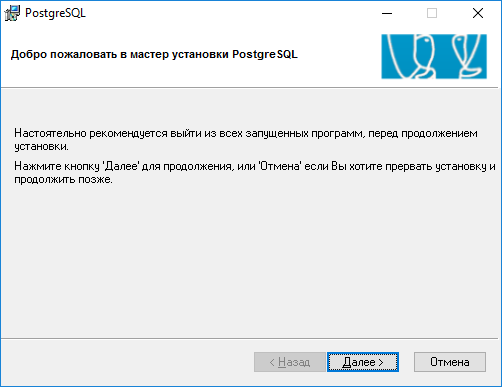
Процесс установки, окно приветствия. В данном окне установки вы получаете информацию. Для продолжения установки нажмите кнопку "Далее". Для выхода из программы установки нажмите "Отмена".
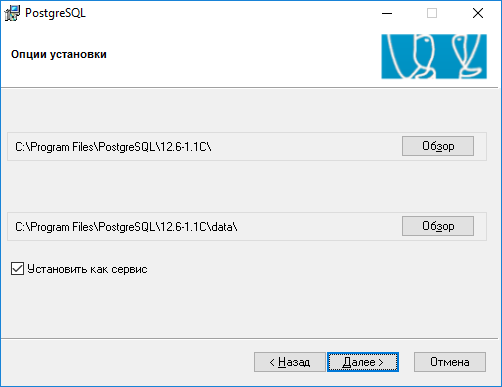
Выбор директории, в которую будет произведена установка. На данном этапе установки необходимо указать директорию (расположение базы данных), в которую будет установлено ПО. По умолчанию директорией для установки является " C:\ProgramFiles\PostgreSQL\12.6-1.1C\".
При желании вы можете указать любой другой путь. В зависимости от версии Windows путь по умолчанию может отличаться. Для продолжения установки нажмите кнопку "Далее".
Рекомендуется устанавливать в директорию с «быстрым» жестким диском и не на одном и том же жестком диске, где установлена операционная система.
Установить галочку «Установить как сервис».
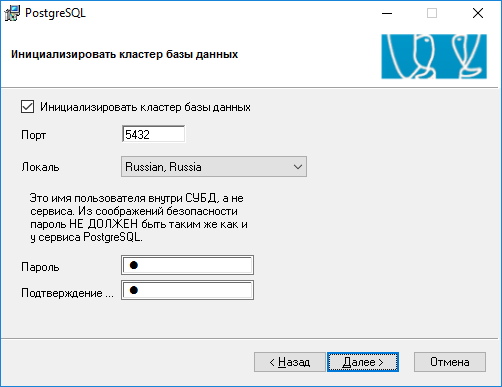
Выбор инициализировать кластер базы данных. Порт можно оставить по умолчанию (на рассмотрении системного администратора).
Установить пароль администратора СУБД.
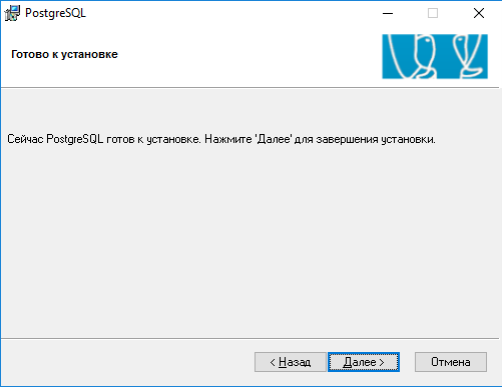
Далее «Установить»: на этом второй этап завершен.
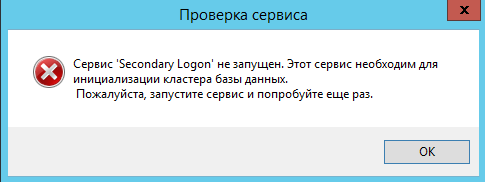
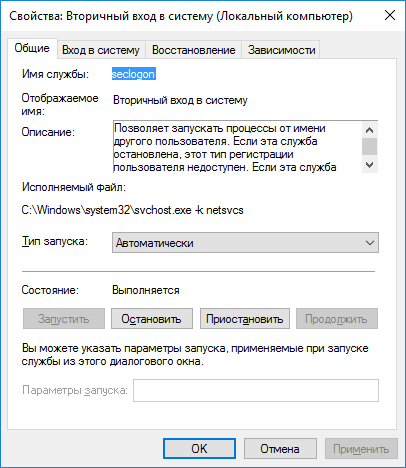
На этапе установки может возникнуть ошибка, решается она довольно просто, для этого нужно в Службах включить службу «Вторичный вход в систему».
Переходим в раздел - Панель управления - Администрирование - Службы - найти службу «Вторичный вход в систему» - По умолчанию стоит вручную – нужно изменить на «Автоматически».
Этап 3. Установка Apache HTTP Server
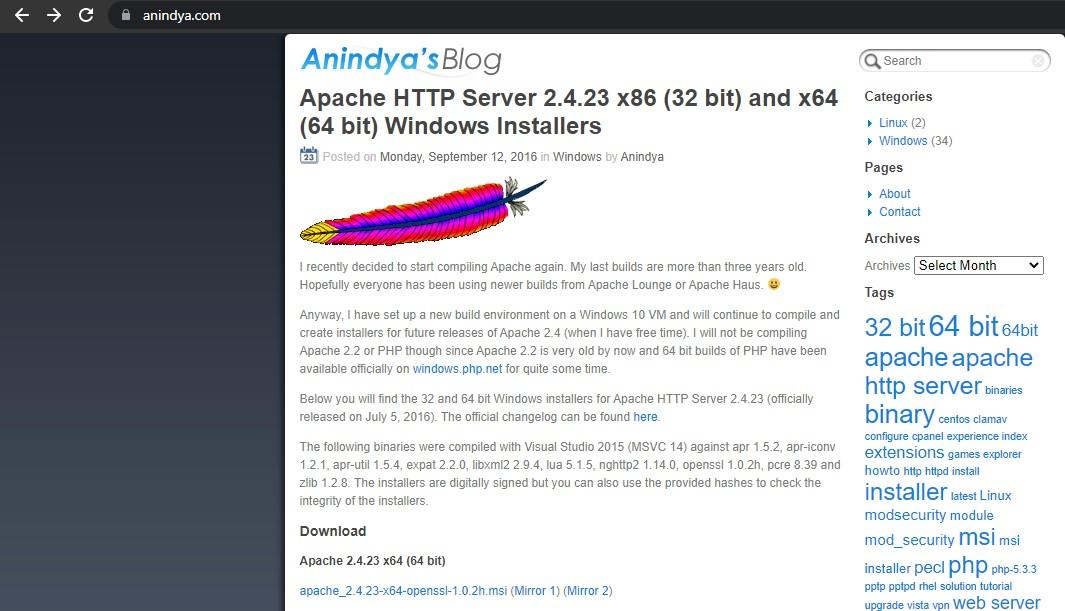
Переходим на сайт https://www.anindya.com
Находим секцию Download, ищем ссылку apache_2.4.23-x64-no-ssl.msi
Скачиваем файл apache_2.4.23-x64-no-ssl.msi
После скачивания запускаем установочный файл apache_2.4.23-x64-no-ssl.msi
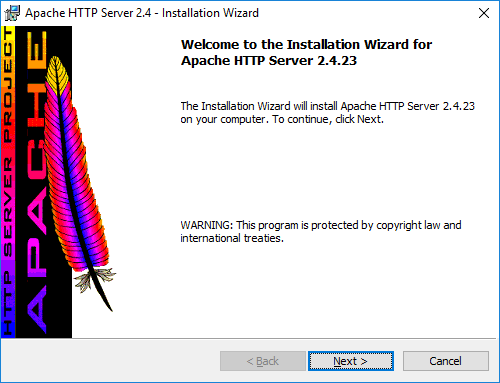
Начало процесса установки. В данном окне установки вы получаете информацию о версии устанавливаемого ПО. Для продолжения установки нажмите кнопку "Start". Для выхода из программы установки нажмите "Cancel".
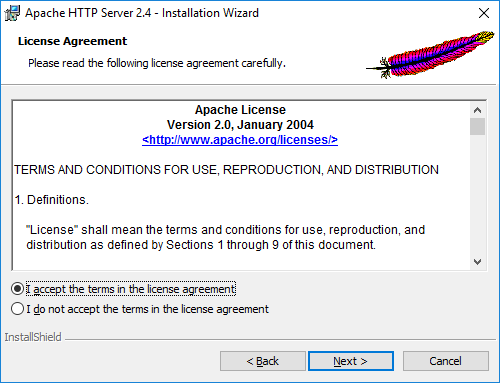
Лицензионное соглашение. В данном окне установки вы получаете информацию о лицензионном соглашении. Радио-кнопку надо переключить в положение «I accept» / «Я разрешаю». Для продолжения установки нажмите кнопку "Next". Для выхода из программы установки нажмите "Отмена".
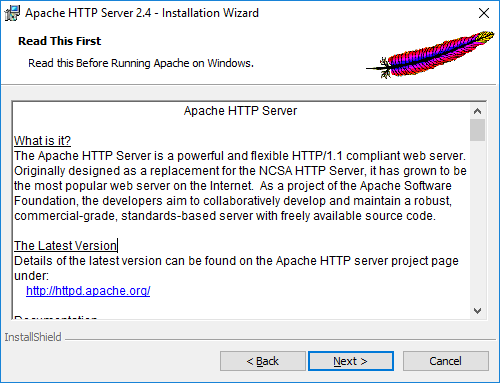
Краткое описание о продукте: Apache – это сервер HTTP.
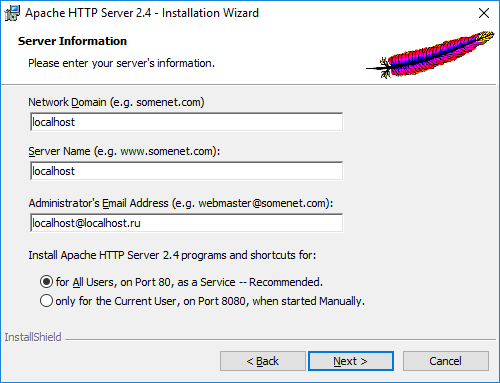
Заполняем настройки. На данном этапе установки нужно заполнить данные нашего локального сервера:
- Server Domian: localhost
- Server Name: localhost
- Admin email: любой.
Для всех пользователей указываем порт 80 (на рассмотрение администратора).
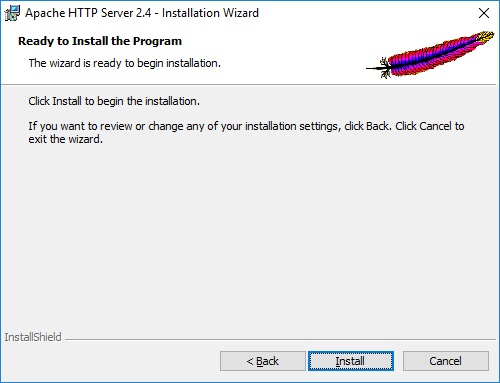
Далее «Install»:
Проверяем работу сервера Apache. Для этого открываем браузер в адресной строке пишем адрес http://localhost нажимаем ввод и видим надпись «It works!», что означает «Работает».
На этом третий этап завершен
