
Создание заказа на маркировку через типографию
Нанесение кодов через типографию — это метод, при котором маркировка наносится на упаковку по заказу в типографии, а не производителем напрямую.
-
Перейдите в раздел Маркировка, вкладка Заказы и нажмите кнопку Создать.

-
В открывшемся окне перейдите к разделу Основное и заполните поля:
- Подразделение: выберите подразделение, которое отвечает за маркировку данной продукции;
- Тип оплаты кодов: оплата по нанесению или оплата по эмиссии;
- Формат кодов маркировки (если доступен для вашей продукции);
- Пояснение – общая информация о заказе. Наследуется в задании на маркировку;
- Комментарий – дополнительные примечания. Отображается только в этом документе;
- Ответственный — проверьте, что поле автоматически заполнено текущим пользователем;
- ЭЦП — выберите владельца ЭЦП, который имеет право отправлять документы в СУЗ;
- Установите дополнительные параметры, если требуется.

-
Перейдите на вкладку Заказ и нажмите Добавить.
-
Добавьте нужные товары. Обратите внимание на Тип маркировки и GTIN. Чтобы добавить уже готовую структуру упаковок, нажмите + Материал. Создайте новую структуру упаковок, если требуется.
-
Укажите количество.

Если для вашего типа продукции ведется партийный учет
Если для вашего типа продукции ведется партийный учет, установите признак Передавать партию в отчете о нанесении в карточке товара.Если автоматическое формирование партии не настроено, выберите или создайте партию. Для партии, которая генерируется по шаблону, изменение даты производства недоступно.
 -
Установите признак Типография. Отметьте соответствующие типы упаковок.

Для потребительских упаковок с признаком Типография коды в заказе не подбираются из свободного пула Encode Track. Коды маркировок должны поступить с производственной линии.
-
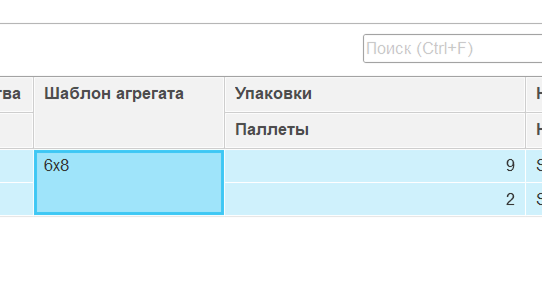
В поле Шаблон агрегата выберите нужный шаблон агрегации. При необходимости создайте новый шаблон.
-
При необходимости заполните или отредактируйте поля:
- Партия – выберете значение партии;
- Маркируется ТСД – установите, если задания идут на терминал сбора данных;
- Вес – плановый вес продукции;
- Дата производства – по умолчанию указывается дата создания заказа;
- Дата годности – срок годности продукции;
- Склад – выберите склад выпуска маркируемой продукции;
- Линия – укажите производственную линию;
- % (Запас) – дополнительный процент кодов. Если требуется дополнительный запас кодов маркировки, укажите нужный процент в поле % (Запас). Процент рассчитывается от количества кодов, указанны
-
Нажмите Подтвердить заказ. Система проверит параметры, зарезервирует свободные коды и сформирует коды агрегатов.
-
Если было создано недостаточно кодов, дозакажите недостающие коды кнопкой Дозаказ кодов:

Если отсутствует кнопка Дозаказ кодов
Включите отображение кнопки в разделе НСИ → Администрирование → Настройки системы → Обмен данными → Дозаказ кодов маркировки
- Перейдите в секцию Заказ марок
- Выберите новый заказ
- Нажмите Отправить

-
Проверьте в разделе Коды маркировки, что коды подобраны в полном объеме.
-
Убедитесь, что в разделе Маркировка на вкладке Заказы ваш заказ имеет статус Подтвержден.

-
Нажмите кнопку Передать в производство в шапке документа Заказ на маркировку. На основе заказа система формирует задание на маркировку.