
Создание задания на маркировку товара
В инструкции описан пошаговый процесс создания задания на маркировку товара.
Задания формируются из заказов на маркировку, переданных в производство. Убедитесь, что для товаров создан заказ на маркировку.
1. Стандартное проведение задания на маркировку
-
Откройте задание на маркировку. Это можно сделать двумя способами:
-
Откройте заказ на маркировку. Нажмите на кнопку Структура подчиненности в шапке документа. В открывшемся окне выберите Задание на маркировку

-
В разделе Маркировка на рабочем столе Encode Track перейдите на вкладку Задания и найдите нужное задание в таблице

-
-
Убедитесь, что задание находится в статусе Подготовка. В этом статусе доступно редактирование производственных данных.
-
Проверьте корректность заполнения следующих полей:
- Дата производства
- Дата годности
- Производственная линия
Если поля не были заполнены автоматически, сделайте это вручную.

-
Убедитесь, что на вкладке Коды маркировки отображаются зарезервированные коды для всех уровней упаковки.

-
Вы можете изменять состав разрешиельной документации. Для этого в разделе Разрешительные документы измените значение флага Используется у соответствующего документа или добавьте новый документ кнопкой Добавить.

-
Нажмите кнопку Передать в производство в шапке документа.
После передачи в производство статус задания изменится на В производстве, установится признак Задание передано.
Задание будет выполняться на линии. После выполнения задания вы получите отчет. Статус задания изменится на Подтверждение, установится признак Отчет получен.
-
Откройте вкладку Линия и ознакомьтесь с кодами, поступившими с производственной линии.

-
Нажмите кнопку Закрыть задание. После закрытия задания вам будут доступны отчеты по результатам маркировки.
1.1 Онлайн-проверка кодов для типографских заданий
При работе с типографией возможна ситуация, когда часть кодов уже введена в оборот, а часть — нет. Это происходит, если типография имеет права на ввод кодов в оборот и воспользовалась ими.
В настройках системы можно установить автоматическое включение данной функции для типографских заказов на маркировку. Если автонастройка не включена, установите флаг Использовать онлайн-проверку (статус кодов) в типографском задании на вкладке Основное. Система будет проверять статусы кодов, нанесенных типографией, и корректно включать их в отчеты.

2. Полная отработка задания
Сценарий Полная отработка проведет задание на маркировку без физического нанесения кодов на продукцию.
-
Откройте задание на маркировку. Это можно сделать двумя способами:
-
Откройте заказ на маркировку. Нажмите на кнопку Структура подчиненности в шапке документа и выберите Задание на маркировку в открывшемся окне
-
В разделе Маркировка на рабочем столе Encode Track перейдите на вкладку Задания и найдите нужное задание в таблице
-
-
Убедитесь, что задание находится в статусе Подготовка. В этом статусе доступно редактирование производственных данных.
-
Проверьте корректность заполнения следующих полей:
- Дата производства
- Дата годности
- Производственная линия
Если поля не были заполнены автоматически, сделайте это вручную.
-
Установите признак Полная отработка в карточке задания во вкладке Основное.

-
Убедитесь, что на вкладке Коды маркировки отображаются зарезервированные коды для всех уровней упаковки.
-
Вы можете изменять состав разрешиельной документации. Для этого в разделе Разрешительные документы изменяйте статус Используется у соответствующего документа или добавьте новый документ кнопкой Добавить.
-
Нажмите кнопку Передать в производство в шапке документа. После передачи в производство статус задания изменится на В производстве.
-
Проведите документ кнопкой Провести в шапке документа.

-
Нажмите кнопку Обмен с линией. Encode Track отработает сценарий получения нанесенных кодов с производственной линии. После обмена с линией установятся признаки Задание передано и Отчет получен.

В сценарии Полная отработка коды маркировки распределяются по уровням аргегации случайным образом.
-
Откройте вкладку Линия и ознакомьтесь с кодами, поступившими с производственной линии.
Обратите внимание. В случае заказа маркировки через типографию коды не поступят с линии, поскольку система ожидает, что маркировка будет нанесена в типографии.
-
Нажмите кнопку Закрыть задание. Вам будут доступны отчеты по результатам маркировки.
3. Предварительная печать кодов маркировки
-
Для предварительной печати кодов маркировки настройте подраздел Печать этикеток в разделе Основное.
 Печать и генерация штрихкода агрегации выполняются в соответствии с настройками подраздела Агрегация. Варианты макетов печати задаются в подразделе Печать этикеток.

-
Проведите документ.

-
Для предварительной печати кодов маркировки используйте группу кнопок Печать в шапке задания на маркировку. Выберите тип упаковки.

-
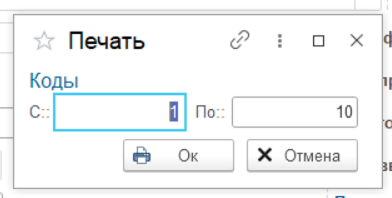
В открывшемся поле ввода укажите количество кодов для печати и нажмите Ок.
-
Откроется окно печати с предварительным просмотром кодов маркировки. Для распечатки кодов нажмите Печать.

Данные коды буду считаться распечатанными. Система не позволяет повторно напечатать уже распечатанные коды без предварительного сброса печати.
Если требуется повторно распечатать коды, нажмите Сброс печати, а затем выполните печать повторно.

Warning
При оплате по нанесению функция Сброс печати не освобождает коды. Они остаются зарезервированными за заданием и не могут быть использованы повторно.
3.1 Печать этикеток через оборудование
В Encode Track предусмотрен способ печати этикеток через настроенное оборудование. Используйте его, если при стандартной печати на принтер выводятся пустые этикетки или часть этикеток не печатается. При таком режиме система может разделять общее задание печати на несколько отдельных документов, что снижает вероятность ошибок печати.
Если в Encode Track ещё не создан принтер, перед использованием данного способа создайте его:
-
Откройте раздел Оборудование.

-
Создайте новый элемент вида Принтер.

- Укажите наименование принтера точно так, как оно указано в операционной системе.
Порядок печати:
- Заполните подраздел Печать этикеток в разделе Основное – выберите принтер и шаблоны этикеток.
- Используйте группу кнопок Печать в шапке задания на маркировку. Выберите тип упаковки и установите режим На оборудование.
- Выберите принтер, созданный в разделе Оборудование.
- Укажите количество страниц в одном документе.
- Нажмите кнопку печати.
При печати через оборудование система может разбивать общее задание на несколько документов. Например, если задано значение 2 страницы на документ, система будет отправлять на принтер не один общий файл, а несколько отдельных файлов по 2 страницы.
За более полной информацией о печати вы можете обратиться к руководству пользователя Encode Track.
Рекомендация: по умолчанию используйте значение 15 страниц на документ. Если при печати возникают ошибки, уменьшите количество страниц, например до 2, и подберите значение, при котором печать выполняется стабильно.
Если печать по-прежнему выполняется некорректно, проверьте:
- настройки операционной системы;
- драйвер принтера;
- соединение с принтером;
- шаблон этикетки.
4. Решение типовых ситуаций
4.1 Ошибка при отправке задания на выключенную линию
Если задание отправлено на выключенную линию, программа выдаст ошибку. Решение:
- Убедитесь, что линия включена;
- Переведите задание в статус Подготовка;
- Удалите пакет в разделе Пакеты обмена (если есть);
- Отрпавьте задание на линию.