
Этикетки
Раздел «ЭТИКЕТКИ» предназначен для создания и редактирования шаблонов этикеток, а так же для настройки параметров объектов этикеток. В шаблон могут быть добавлены постоянные данные, а также переменные, значения которых автоматически подставляются из задания при печати.
Описание основных областей раздела
- Область управления этикеткой
- Область инструментов этикетки
- Область объектов этикетки
- Рабочая область
- Область параметров отображения рабочей области
- Область параметров рабочей области

1. Область управления этикеткой:
- Новая – создает пустой шаблон макета этикетки (очищает рабочую область)
- Открыть – вызывает форму выбора этикетки для загрузки её макета для дальнейшего редактирования. В форме выбора можно удалить какую-либо этикетку
- Сохранить – сохраняет результат редактирования текущего макета этикетки
- Сохранить как – открывает окно сохранения новой этикетки
2. Область инструментов этикетки
Данная область содержит инструменты для создания объектов на макете этикетки:
- Прямоугольник – инструмент для создания объекта в виде прямоугольника. Используется для оформления областей данных.
- Текст – инструмент для создания текстовых объектов. Текст может быть введён вручную либо задан с использованием функций и переменных, значения которых будут автоматически подставляться из данных задания и карточки организации.
- Изображение – инструмент для создания объектов, содержащих изображения.
- Штрихкод – инструмент для создания объектов с автоматически генерируемым штрихкодом.
- Буфер – группа команд (действий) для копирования, вставки и создания копии выбранного объекта или группы объектов.
- Группировать – инструмент для объединения нескольких выбранных объектов в одну группу для их совместного перемещения и копирования.
3. Область объектов этикетки:
Данная область содержит список добавленных на рабочую область элементов этикетки.
4. Рабочая область:
В данной области происходит расположение объектов этикетки. Перемещение объектов производится мышью, либо клавишами стрелок на клавиатуре. Поддерживается множественный выбор объектов через клавишу Ctrl.
5. Область параметров отображения рабочей области:
В данной области устанавливают параметры отображения рабочей области:
- Шаг сетки – отображение сетки макета (отображение в мм)
- Привязать – привязка объектов к сетке
- Отображать значения переменных – отображение значений переменных объектов этикетки из задания
6. Область параметров рабочей области:
- Масштаб – увеличение или уменьшение масштаба рабочей области
- Размер этикетки – размер этикетки (указывается в мм)
Описание параметров объектов этикетки
Параметры объекта этикетки появляются в момент выделения объекта на рабочей области или в списке объектов (Область объектов этикетки).
При выделении объект помечается пунктирной линией. Если ни один объект не выделен, в области параметров объектов этикетки отображаются параметры страницы и этикетки.
Параметры этикетки
-
Размеры этикетки – ширина и высота в мм
Рекомендация: в системных настройках драйвера принтера выставить фактический размер этикетки, в параметрах этикетки выставить размер на несколько мм меньше.

Для элементов этикетки «Прямоугольник», «Текст», «Штрихкод» и «Изображение» имеются одни и те же параметры:
- Расположение – поля ввода X, Y
- Размеры – ширина и высота в мм
- Слой – перемещение объекта по слоям: на задний план, на уровень ниже, на уровень выше, на передний план
- Поворот – поворот на 90° влево, вправо, сбросить поворот

Параметры объекта «Прямоугольник»
- Цвет фона – задаёт цвет фона, можно ввести в формате HEX, либо воспользоваться Color Picker, нажав на иконку справа
- Цвет границы – задаёт цвет границы, можно ввести в формате HEX, либо воспользоваться Color Picker, нажав на иконку справа
- Размеры границ по отдельности в мм
- Радиус границы для скругления углов прямоугольника
- Стиль границы:
Сплошной,Пунктир,Точки

Параметры объекта «Текст»
Для ввода текста нужно нажать на иконку «Редактировать» в рабочей области, после чего откроется форма редактирования текста.

Редактирование текста

Для форматирования текста поддерживаются следующие функции:
- Выравнивание:
Выравнивание по левому краю,Выравнивание по правому краю,Выравнивание по центру,Выравнивание по ширине - Стиль текста:
Полужирный,Курсив,Зачёркнутый,Подчёркнутый - Размер шрифта
- Межстрочный интервал
- Тип шрифта
- Маркированный список
- Нумерованный список
- Убрать или добавить отступ
Для вставки значения из задания нужно указать переменную в следующем формате: [название_переменной]
Чтобы применить изменения текста, нужно нажать на кнопку «УСТАНОВИТЬ». Для отмены изменений – нажать на кнопку «ОТМЕНА», либо кликнуть вне окна редактирования.
Функции

Данные функции предназначены для изменения формата строк. Для использования нужно нажать на нужную функцию, после чего определённая строка появится в редакторе.
Текущая дата / время
Подставляет в этикетку текущую дату / время.

D – день, M – месяц, Y – год, H – час, m – минута, s – секунда.
Примеры:


Форматирование даты
Форматирует заданную дату. В первую пару " ввести дату, во вторую пару " ввести изначальный формат даты, в третью пару " ввести нужный формат.

Примеры:

Математические операции
Выполняет выражение, заданное в первой паре ", результат округляет с заданным во второй паре " количеством знаков после запятой.
Примеры:

Обрезать строку (строка, индекс1)
Удаляет с начала строки, заданной в первой паре ", заданное во второй паре " количество символов. Либо оставляет заданное количество символов с конца строки, для этого нужно добавить знак минуса - перед числом во второй паре ".

Здесь удаляются символы H, e, l, l, o (пробел), 6 символов, в итоге, после удаления 6-ти символов остаётся World.

Пример, как оставить последние n символов строки:

Обрезать строку (строка, индекс1, индекс2)
Обрезает строку, начиная с символа с позицией, заданной во второй паре ", до символа с позицией, указанной в третьей паре ".

Здесь удалится всё, кроме символов между позициями 0 и 5 включительно, то есть останется слово Hello.

Дополнить строку слева/справа (строка, целевая длина, символ)
Данные функции дополняют строку заданным символом до заданного количества символов (целевая длина):
leftpadдополняет строку символами слева до заданного количестваrightpadдополняет строку символами справа до заданного количества
Примеры:

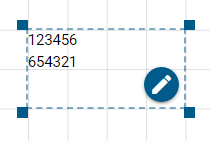
Дополняет строку 1034 справа символом ) до 10 символов в итоговой строке
Дополняет строку 1034qw справа символом y до 10 символов в итоговой строке
Дополняет строку 1034 слева символом 0 до 10 символов в итоговой строке
Дополняет строку 10349999 слева символом \ до 10 символов в итоговой строке

Найти и заменить (строка, поиск, замена)
Данная функция находит подстроку (поиск) в строке (строка) и заменяет на замена.
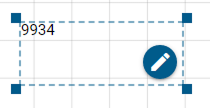
Например, в строке 1034, нужно 10, заменить на 99, то функцию нужно записать так:

Получаем:
Данные

- Код
[code]– код продукции, соответствующий уровню агрегации - FNC1
[fnc1]– символ FNC1 - Вес
[weight]– вес продукции, соответствующий уровню агрегации - Фактическое кол-во в агрегате
[aggregatedCount]– количество вложений в агрегате в момент его закрытия, например, если на момент закрытия агрегата было 345 вложений из 1000, то в значениеaggregatedCountбудет установлено345 -
Сквозной счётчик печати
[print_sequence]– устанавливается порядковый номер кода в рамках агрегации. Счётчик увеличивается на1при каждой операции печати, независимо от типа кода, его значения, повторной печати или изменения статусов. Сброс, снятие или изменение статусов кода не влияет на значение счётчикаПример:
| Действие | Тип кода | Код | Значение счётчика | Примечание |
|---|---|---|---|---|
| Печать | Сериализационный | 000000001 |
1 | Счётчик для сериализационных кодов |
| Печать | Сериализационный | 000000002 |
2 | Счётчик для сериализационных кодов |
| Печать | Агрегационный | 100000001 |
1 | Счётчик для агрегационных кодов |
| Печать | Сериализационный | 000000003 |
3 | Счётчик для сериализационных кодов |
| Снятие статусов | Сериализационный | 000000003 |
Снятие статуса не влияет на счётчик, он не уменьшается | |
| Печать | Сериализационный | 000000003 |
4 | Счётчик для сериализационных кодов |
| Печать | Агрегационный | 100000002 |
2 | Счётчик для агрегационных кодов |
- остальные данные, которые подставляются из задания
Пользовательские переменные

Параметр «Пользовательские переменные» содержит переменные, созданные в разделе «Настройки в подразделе Переменные».
Пользовательские переменные могут использоваться для подстановки дополнительных данных в текстовые поля этикетки. При формировании этикетки их значения автоматически заменяются на указанные в настройках системы.
Параметры объекта «Штрихкод»
- Значение – значение, которое будет закодировано в штрихкоде. Оно может быть указано вручную либо выбрано с помощью функции «Вставка данных».
Функция «Вставка данных» позволяет выбрать необходимые данные из задания, а также использовать доступные функции обработки значений, например математические операции, обрезку строки, замену и удаление символов.
При необходимости значение можно указать вручную или задать с использованием переменной в формате [название_переменной] .
- Тип кода:
Code 128,Ean 13,Ean 14,SSCC 18,ITF-14,Datamatrix,QR Code,DataBar Expanded Stacked

Параметры объекта «Изображение»
Для объекта «Изображение» можно либо загрузить картинку из файла, нажав кнопку «ЗАГРУЗИТЬ ИЗОБРАЖЕНИЕ», либо использовать готовое изображение из списка.

Параметры объекта «Буфер»
Инструмент «Буфер» предназначен для работы с выбранными объектами макета.
Доступны следующие действия:
• Копировать — копирует выбранный объект или группу объектов в буфер обмена.
• Вставить — добавляет в макет ранее скопированный объект или группу объектов.
• Создать копию — создаёт дубликат выбранного объекта или группы объектов на макете.
По своему назначению данные действия аналогичны сочетаниям клавиш Ctrl+C, Ctrl+V и Ctrl+D.
Параметры инструмента «Группировать»
Инструмент «Группировать» позволяет объединить несколько выбранных объектов в одну группу.
Для создания группы необходимо выделить несколько объектов и нажать кнопку «Группировать». После этого в панели объектов будет создана группа, содержащая выбранные элементы.
Группу можно:
• перемещать как единый объект; • копировать; • выделять повторно через панель объектов.
Редактирование отдельных элементов и изменение размеров группы недоступны. Для изменения объектов группу необходимо предварительно разгруппировать.
Корректное нанесение кодов SSCC
Для корректной работы линии, при поступления задания из Encode Track, в Конструкторе этикеток, следует учитывать разрядность при нанесении кодов SSCC, которые могут принимать как 18-значный, так и 20-значный вид, с лидирующими нулями впереди.
