
ОБОРОТ
Раздел содержит перечень документов по работе с кодами маркировки, по которым нужно отчитаться в сервис маркировки о нанесении, вводе в оборот и выводе из оборота.
Для подписания и отправки документа вручную в статусе «Подготовлен к отправке» в систему маркировки – в списке документов выделите документ или документы и нажмите кнопку «Отправить».
Для установления фильтра по дате в списке документов – нажмите кнопку «Установить период» и выберите период отбора документов.
Перечень документов может быть загружен из ТСД, либо создан автоматически на основании закрытого документа «Задание на маркировку», либо заведен вручную.
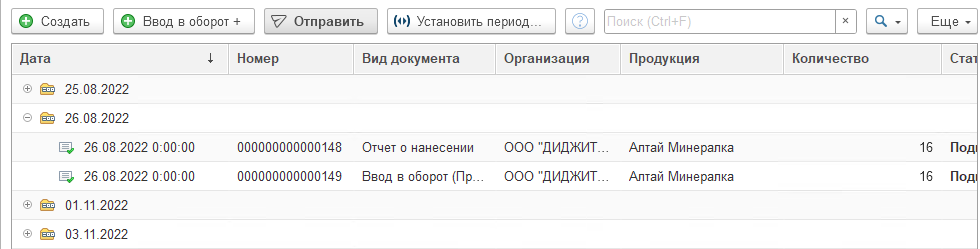
Для создания нового документа вручную нужно нажать кнопку «Создать» и заполнить требуемые реквизиты:
Страница «Основная»:
- Вид документ – определяет формат формируемого документа в сервис маркировки;
- Организация – организация, в рамках которой происходит формирование документа. Заполняется автоматически при создании нового документа вручную из настроек пользователя «Основная организация»;
- Ответственный – пользователь, который сформировал данный документ. Заполняется автоматически при создании нового документа вручную текущим авторизованным пользователем;
- Подразделение – подразделение, в рамках которого происходит формирование документа. Заполняется автоматически при создании нового документа вручную из настроек пользователя «Основное подразделение»;
- Склад – склад, на котором происходит формирование документа. Заполняется автоматически при создании нового документа вручную из настроек пользователя «Основной склад»;
- Статус – определяет статус документа в сервисе маркировки;
- Дата – дата создания документа;
- Заказ на маркировку – на основании какого задания на маркировку был создан данный документ;
- Обработан БД – определяет, был ли документ зафиксирован в учете системы.
Для указания перечня кодов используется:
- Поле «Штрихкод», где можно указать полный или краткий код маркировки и, если он найден в учете системы, то будет добавлен в перечень кодов;
- Кнопка «Добавить» добавит коды через форму подбора кодов, которые числятся в учете системы;
- ТСД. На стороне ТСД формируется документ и загружается в ENCODE Track.
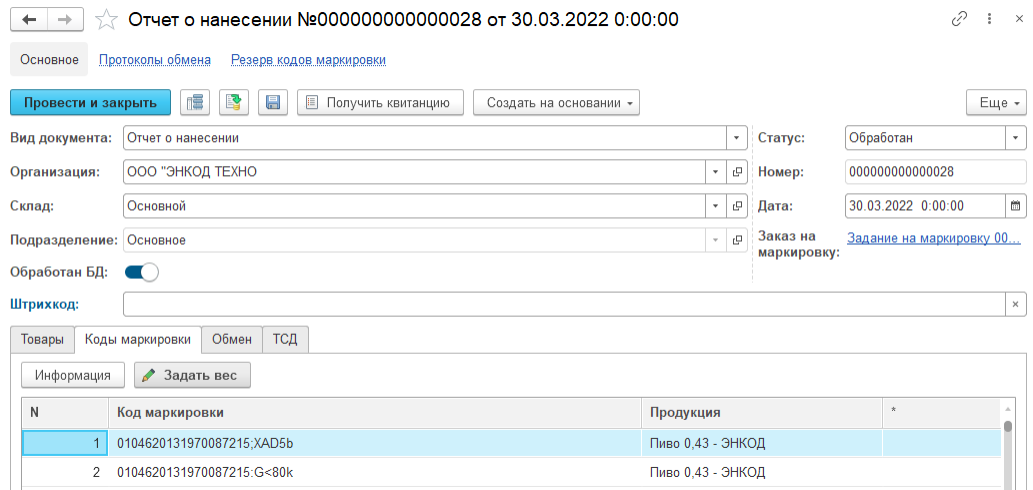
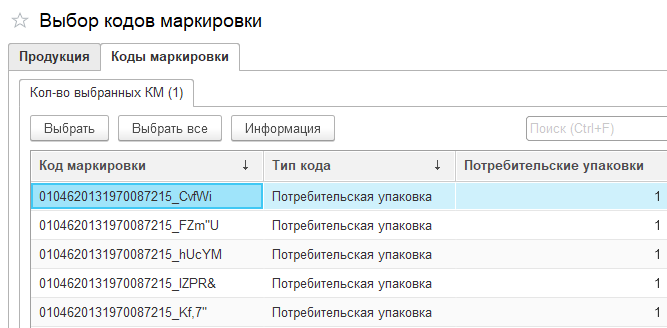
На странице «Товары» укажите данные и коды маркировки, которые будут отправлены в сервис маркировки. Отсканируйте код ручным сканером или воспользуйтесь формой подбора кодов из учета системы – нажмем кнопку «Добавить». Выберите в окне выбора продукцию, далее укажите коды маркировки (коды маркировки перечислены в том статусе, который указан в поле документа «Вид документа» («Отчет о нанесении» – коды маркировки со статусом «Эмитирован», «Ввод в оборот ..» и «Импорт ФТС» – коды маркировки со статусом «Нанесен», «Вывод из оборота» – коды маркировки со статусом «В обороте»).
При проведении документа коды маркировки, перечисленные в документе резервируются в учете системы и не могут быть использованы в подборах других документах. Перечень зарезервированных кодов можно посмотреть в разделе «Резерв кодов маркировки» в шапке формы документа.
При отправке и обработке данных сервисом маркировки формируются протоколы обмена, в которых можно увидеть данные об отправке и обработке на стороне сервиса маркировки. В случае статуса обработки документа в сервисе маркировки «Отказ» можно посмотреть в протоколе причину отказа.
1. Отчет о нанесении
Для того, чтобы отчитаться о нанесении кодов маркировки на продукцию, выберите вид документа «Отчет о нанесении». Укажите продукцию и коды через форму подбора кодов или поле «Штрихкод». Подбираться коды могут только не входящие в агрегат и со статусом «Эмитирован».
После окончания подбора кодов отправьте документ в сервис маркировки по кнопке «Отправить» в шапке формы документа или по кнопке «Отправить документы» на рабочем столе. При успешной отработке документа в сервисе маркировки статус документа перейдет в «Обработан», а в учете системы кодам маркировки, указанным в документе, будет присвоен статус «Нанесен».
2. Ввод в оборот (Производство)
Для того, чтобы отчитаться о вводе в оборот собственных кодов маркировки на продукцию, выберите вид документа «Ввод в оборот (Производство)». Укажите продукцию и коды через форму подбора кодов или поле «Штрихкод». Подбираться коды могут как агрегационные, так и не входящие в агрегат и со статусом «Нанесен». Укажите номер ВСД (только для группы продукции «Молочная продукция») в перечне товаров и дату производства в шапке документа.
При необходимости, данные по кодам маркировки (дата производства, срок годности, номер ВСД и т.д.) могут быть откорректированы в форме документа «Ввод в оборот», если он еще не был отправлен и обработан на стороне ЦРПТ: отчет о нанесении не передает данную информацию о кодах, лишь информирует ЦРПТ об их использовании, формирование корректировочного документа не обязательно на этом этапе корректировок.
После окончания подбора кодов отправьте документ в сервис маркировки по кнопке «Отправить» в шапке формы документа или по кнопке «Отправить документы» на рабочем столе. При успешной отработке документа в сервисе маркировки статус документа перейдет в «Обработан», а в учете системы кодам маркировки, указанным в документе, будет присвоен статус «В обороте».
3. Ввод в оборот (Контрактное производство)
Для того, чтобы отчитаться о вводе в оборот кодов маркировки от давальца на продукцию, выберите вид документа «Ввод в оборот (Контрактное производство)». Укажите продукцию и коды через форму подбора кодов или поле «Штрихкод». Подбираться коды могут как агрегационные, так и не входящие в агрегат и со статусом «Нанесен». Укажите собственника продукции, производителя и дату производства в шапке документа.
После окончания подбора кодов отправьте документ в сервис маркировки по кнопке «Отправить» в шапке формы документа или по кнопке «Отправить документы» на рабочем столе. При успешной отработке документа в сервисе маркировки статус документа перейдет в «Обработан», а в учете системы кодам маркировки, указанным в документе, будет присвоен статус «В обороте».
4. Ввод в оборот (Полученных от физических лиц)
Оборот кодов маркировки, полученных от физических лиц (не являющихся индивидуальными предпринимателями), на продукцию, выберите вид документа «Ввод в оборот (Полученных от физических лиц)». Укажите продукцию и коды через форму подбора кодов или поле «Штрихкод». Подбираться коды могут как агрегационные, так и не входящие в агрегат и со статусом «Нанесен». Укажите дату получения кодов в шапке документа.
После окончания подбора кодов отправьте документ в сервис маркировки по кнопке «Отправить» в шапке формы документа или по кнопке «Отправить документы» на рабочем столе. При успешной отработке документа в сервисе маркировки статус документа перейдет в «Обработан», а в учете системы коды маркировки, указанные в документе, будет присвоен статус «В обороте».
Максимально возможное количество кодов маркировки в документе 30 000 кодов (ограничение сервиса маркировки).
5. Ввод в оборот (Трансграничная торговля)
Для того, чтобы отчитаться о вводе в оборот кодов маркировки на продукцию, произведенную в странах ЕАЭС, выберите вид документа «Ввод в оборот (Трансграничная торговля)». Укажите продукцию и коды через форму подбора кодов или поле «Штрихкод». Подбираться коды могут как агрегационные, так и не входящие в агрегат и со статусом «Нанесен». Укажите номер первичного документа импорта, Наименование экспортера, код страны импорта, номер налогоплательщика (экспортера), дату импорта и дату первичного документа в шапке заполняемого документа.
После окончания подбора кодов отправьте документ в сервис маркировки по кнопке «Отправить» в шапке формы документа или по кнопке «Отправить документы» на рабочем столе. При успешной отработке документа в сервисе маркировки статус документа перейдет в «Обработан», а в учете системы кодам маркировки, указанным в документе, будет присвоен статус «В обороте».
6. Ввод в оборот+
Функция «Ввод в оборот +» позволяет одновременно оформить:
- отчёт о нанесении
- ввод в оборот кодов маркировки (КМ).
Ключевое преимущество: не требуется предварительное создание производственного задания.
Порядок работы с функцией описан в практическом руководстве по работе с отчетами.
Поддерживаемые типы кодов маркировки
В функции можно работать с:
- КМ для самостоятельного нанесения — уже присутствуют в базе системы
- КМ, нанесённые типографским способом и полученные с линии (есть в базе)
- Типографские КМ, отсутствующие в базе на момент добавления (требуется установка флага «Типография»).
Важно: Корректная работа функции для кодов по разным GTIN возможна только с КМ для самостоятельного нанесения
Важное ограничение
- Типографские коды маркировки должны быть выпущены для одного GTIN в рамках одной операции;
- При импорте кодов из табличного документа все коды также должны относиться к одному GTIN;
- Корректная работа функции для кодов по разным GTIN возможна только с КМ для самостоятельного нанесения и только при добавлении кодов через ТСД или путём вставки из буфера обмена (Ctrl + V).
Это означает:
- Если вы работаете с типографскими КМ (в том числе отсутствующими в базе), все коды в одном документе должны соответствовать единственному GTIN;
- Загрузка из табличного документа для КМ по разным GTIN не поддерживается — даже для КМ для самостоятельного нанесения.
-
Если вам необходимо обработать КМ по разным GTIN, используйте только КМ для самостоятельного нанесения. При этом:
-
добавляйте коды через терминал сбора данных (ТСД);
- либо вставляйте коды из буфера обмена на вкладке «Товары» (кнопка «Добавить», затем Ctrl + V).
Массовая загрузка кодов маркировки
В системе реализована возможность массовой загрузки кодов маркировки в документ «Ввод в оборот +» (раздел «Оборот»).
Функционал позволяет перенести список кодов из Excel или другого табличного редактора напрямую в систему.
Как загрузить коды маркировки
- Откройте или создайте документ «Ввод в оборот +»;
- Перейдите на вкладку «Коды маркировки»;
- Нажмите кнопку «Добавить КМ»;
-
В открывшемся окне:
-
установите курсор в колонку «КодМаркировки»;
-
вставьте (Ctrl+V) предварительно скопированный список кодов.
-
Нажмите кнопку «Загрузить КМ»;
- Убедитесь, что коды и продукция отобразились в документе.
Требования к списку кодов
- Коды должны быть получены через эмиссию и уже присутствовать в системе;
- Код должен быть указан в коротком формате (без криптографического хвоста);
- Каждый код должен находиться в отдельной строке;
- В списке не должно быть повторяющихся кодов.
Ограничения
- Ограничений по количеству загружаемых кодов нет;
- Загружаются только коды маркировки;
- Дополнительные данные (GTIN, серия и т.д.) через данный механизм не загружаются.
Рекомендации по подготовке списка
Перед загрузкой рекомендуется:
- удалить пустые строки;
- проверить отсутствие дублей.
7. Импорт с ФТС
Для того, чтобы отчитаться о вводе в оборот кодов маркировки на продукцию, произведенную за рубежом (не в странах ЕАЭС), выберите вид документа «Импорт с ФТС». Укажите продукцию и коды через форму подбора кодов или поле «Штрихкод». Подбираться коды могут как агрегационные (АТК), так и не входящие в агрегат и со статусом «Нанесен». Укажите дату и номер таможенной декларации на товары в шапке заполняемого документа.
После окончания подбора кодов отправьте документ в сервис маркировки по кнопке «Отправить» в шапке формы документа или по кнопке «Отправить документы» на рабочем столе. При успешной отработке документа в сервисе маркировки статус документа перейдет в «Обработан», а в учете системы кодам маркировки, указанным в документе, будет присвоен статус «В обороте».
8. Вывод из оборота
Для того, чтобы отчитаться о выводе из оборота кодов маркировки на продукцию, выберите вид документа «Вывод из оборота». Укажите продукцию и коды через форму подбора кодов или поле «Штрихкод». Подбираться коды могут не входящие в агрегат и со статусом «В обороте». Укажите причину вывода из оборота, вид первичного документа (например: документ инвентаризации), номер и дату первичного документа в шапке заполняемого документа.
После окончания подбора кодов отправьте документ в сервис маркировки по кнопке «Отправить» в шапке формы документа или по кнопке «Отправить документы» на рабочем столе. При успешной отработке документа в сервисе маркировки статус документа перейдет в «Обработан», а в учете системы кодам маркировки, указанным в документе, будет присвоен статус «Выбыл».
Документы могут быть отправлены на ТСД для подбора кодов маркировки. Для отправки документа на подбор кодов маркировки в ТСД – требуется установить опцию «Отправить задание» на странице «ТСД». После получения данных с ТСД поле «Дата отработки» будет заполнено фактической датой и временем окончания подбора кодов на ТСД для данного документа.
9 Вывод из оборота (ОСУ)
Для того, чтобы отчитаться о выводе из оборота кодов маркировки в рамках объемно – сортового учета, выберите вид документа «Вывод из оборота (ОСУ)».
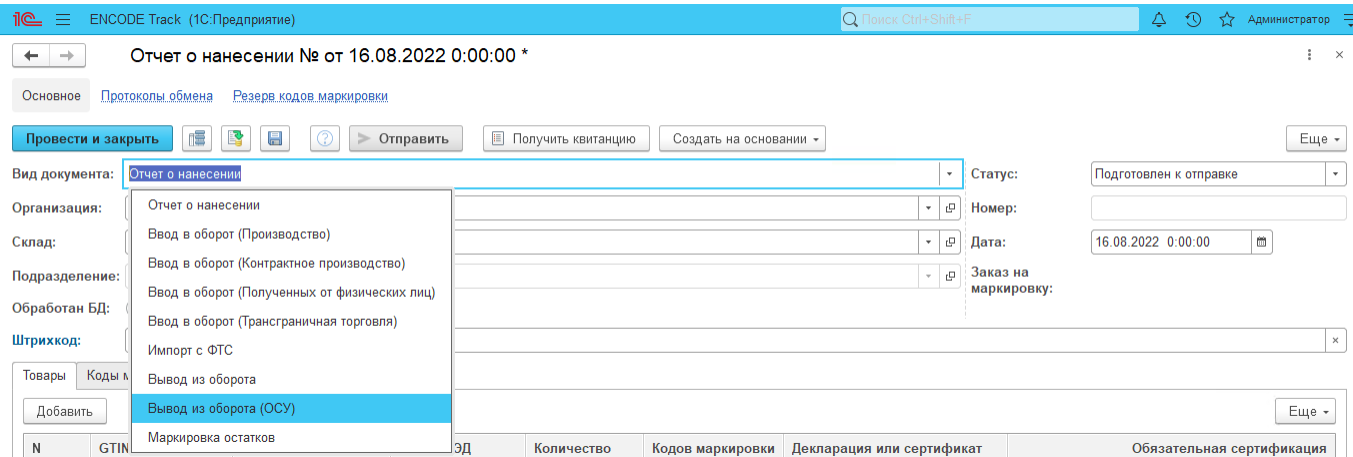
Укажите наименование продукции и количество выводимых из оборота кодов маркировки. Укажите причину вывода из оборота (требуется выбрать из списка), вид первичного документа (например: документ инвентаризация), номер (при его отсутствии укажите «б/н» или «-») и дату первичного документа.
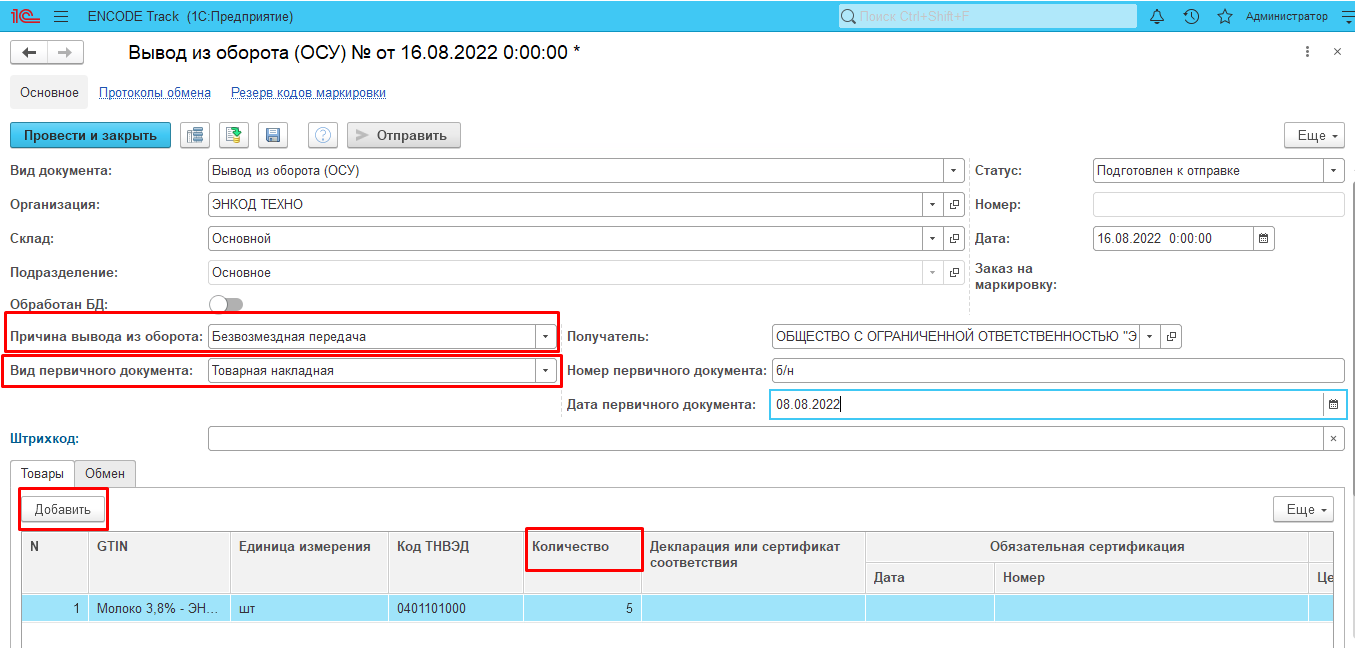
По окончанию заполнения обязательных полей требуется записать и провести документ по соответствующим кнопкам. Для отправки документа в сервис маркировки воспользуйтесь кнопкой «Отправить» в шапке формы документа или по кнопке «Отправить документы» на рабочем столе. При успешной отработке документа в сервисе маркировки статус документа перейдет в «Обработан».
10. Корректировка сведений о кодах
В Encode Track доступна возможность создания корректировочных документов для кодов маркировки, находящихся в статусе «Нанесен» или «В обороте».
Для того, чтобы откорректировать данные кодов после их нанесения или ввода в оборот, можно воспользоваться функцией «Создать» на вкладке «Оборот», выбрать форму документа «Корректировка сведений о кодах» и выполнить заполнение документа вручную: указать продукцию и коды через форму подбора кодов или поле «Штрихкод». Подбираться коды могут как агрегационные, так и не входящие в агрегат и со статусом «Нанесен». Для корректировки укажите новые данные кодов маркировки: Разрешительная документация, ВСД, Дата производства, Срок годности и Вес.
После окончания подбора кодов отправьте документ в сервис маркировки по кнопке «Отправить» в шапке формы документа или по кнопке «Отправить документы» на рабочем столе. При успешной отработке документа в сервисе маркировки статус документа перейдет в «Обработан».
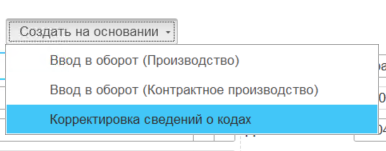
Также доступна возможность создания корректировочного документа на основании уже проведенного Отчета о нанесении. Для этого необходимо:
- Перейти в форму Отчета о нанесении и на его основании создать документ «Корректировка сведений о кодах»:
- В открывшейся форме заполнить корректные сведения по товарам, которые требуется изменить;
- По кнопке «Проверка статусов КМ в ЧЗ» проверить статусы и удалить из документа коды маркировки, которые находятся в статусе «Выбыл». В окне проверки статусов к использованию доступны сочетания горячих клавиш для поиска по статусу (ctrl+f, рекомендуем фильтрацию по параметру «Статус в ЧЗ») и выделения всех отобранных фильтром кодов;
- Сохранить и отправить документ.
Если какой-либо параметр данных по кодам маркировки корректный с момента ввода в оборот, то соответствующее поле в форме на корректировку сведений следует оставить пустым (например, если указан некорректный номер ВСД, то заполняется только этот параметр, остальные – дата производства, срок годности, вес и т.д. – не заполняются). К корректировке доступны любые параметры, отраженные в форме документа на корректировку. Если необходимого параметра в форме нет, следовательно, корректировка такого типа данных посредствами API невозможна. Для проведения таких корректировок рекомендуем обращаться в ЦРПТ.
Так как, зачастую, на момент корректировки данных, продукция уже находится в реализации, и возможно выбытие кодов по мере подготовки корректировочного документа, по обработке Корректировки сведений может приходить отказ. Тогда следует еще раз проверить статусы кодов маркировки на наличие выбывших кодов и удалить их, после чего отправить документ на согласование повторно.
11. Массовая загрузка кодов маркировки
В системе реализован функционал массовой загрузки кодов маркировки из табличных документов. Функционал используется при создании документов в разделе «Оборот» и предназначен для ускорения ввода большого количества кодов маркировки.
Документы, поддерживающие загрузку кодов маркировки
Функционал массовой загрузки доступен для следующих видов документов раздела «Оборот»:
- Отчет о нанесении
- Ввод в оборот (Производство)
- Ввод в оборот (Контрактное производство)
- Ввод в оборот (Полученных от физических лиц)
- Ввод в оборот (Трансграничная торговля)
- Импорт с ФТС
- Вывод из оборота
- Вывод из оборота (ОСУ)
- Маркировка остатков
- Корректировка сведений о кодах
Описание функционала
Функционал позволяет загружать список кодов маркировки путем копирования данных из внешнего табличного документа (например, Excel) в табличную часть формы документа.
Загрузка выполняется через специализированное окно с табличным представлением данных.
Порядок загрузки кодов маркировки
Для загрузки кодов маркировки необходимо выполнить следующие действия:
- Открыть или создать документ в разделе «Оборот»;
- Нажать кнопку «Добавить КМ»;
- Перейдите на вкладку «Коды маркировки»;
-
В открывшемся окне с табличной частью:
-
установить курсор в столбец «КодМаркировки»;
-
вставить (Ctrl+V) предварительно скопированный список кодов.
-
Нажать кнопку «Загрузить КМ»;
- После выполнения загрузки коды маркировки будут добавлены в документ.
Требования к загружаемым кодам маркировки
При загрузке кодов маркировки необходимо учитывать следующие требования:
- Код маркировки должен быть указан в коротком формате, без криптографического хвоста (криптохвоста).
- В списке загружаемых кодов не допускаются дубликаты.
- Каждый код маркировки должен быть указан в отдельной строке табличного документа.
Ограничения и особенности
- Ограничения по количеству загружаемых кодов маркировки отсутствуют.
- Функционал предназначен для работы только с кодами маркировки.
- Загрузка типографских кодов данным способом не поддерживается.
12. Выгрузка кодов в файл
Функционал позволяет выгрузить коды маркировки из документа в файл формата CSV, TXT или JSON.
Коды маркировки выгружаются без криптохвостов.
Доступные документы
Выгрузка кодов доступна для следующих видов документов:
- «Отчет о нанесении»;
- «Ввод в оборот (Производство)»;
- «Ввод в оборот (Контрактное производство)»;
- «Ввод в оборот (Полученных от физических лиц)»;
- «Ввод в оборот (Трансграничная торговля)»;
- «Импорт с ФТС»;
- «Вывод из оборота»;
- «Вывод из оборота (ОСУ)»;
- «Маркировка остатков»;
- «Корректировка сведений о кодах».
Порядок действий
- Откройте документ, из которого требуется выгрузить коды.
- Нажмите кнопку «Ещё».
- Выберите пункт «Выгрузить коды в файл».
-
В открывшемся окне:
-
выберите формат файла: CSV, TXT или JSON;
-
нажмите кнопку «Выгрузить».
-
В диалоговом окне укажите:
-
папку для сохранения файла;
-
имя файла.
-
Нажмите «Сохранить».
Результат
В выбранной папке будет создан файл. Коды маркировки из документа выгружаются без криптохвостов.