
Работа с партиями
В Encode Track можно настроить формирование, регистрацию и передачу партии в отчете. Настройки применимы как к продукции с партионным учётом, так и к продукции без него.
1. Как настроить генерацию партии для продукции с партионным учетом
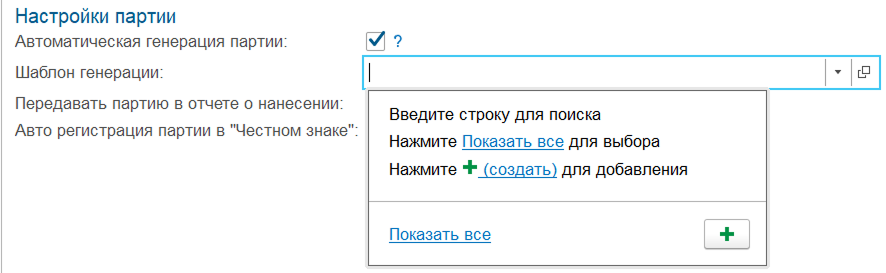
Для продукции с партионным учетом можно автоматизировать процесс создания и регистрации партии. Основные настройки автоматизации находятся в карточке продукции в секции Настройки партии:

-
Автоматическая генерация партии. При создании заказа на маркировку партия генерируется автоматически. Если настройка активна, выберите шаблон генерации.
В Encode Track можно установить признак Автоматическая генерация партии сразу для группы продуктов. Убедитесь, что для всех выбранных продуктов задан шаблон генерации партии.
-
Шаблон генерации. При автоматической генерации номер партии создается по заданному шаблону. Выберите готовый шаблон или создайте новый. Создать и настроить шаблон можно в разделе Шаблон генерации номера партии.
- Передавать партию в отчете о нанесении. В отчете о нанесении будет указываться номер партии. Для продукции с партионным учетом настройка обязательна
- Авто регистрация партии в «Честном знаке». Партия будет автоматически регистрироваться в Национальном каталоге «Честный знак».
1.1. Как создать партию в заказе на маркировку (партионный учет)
Encode Track дает возможность генерировать партию автоматически по шаблону.
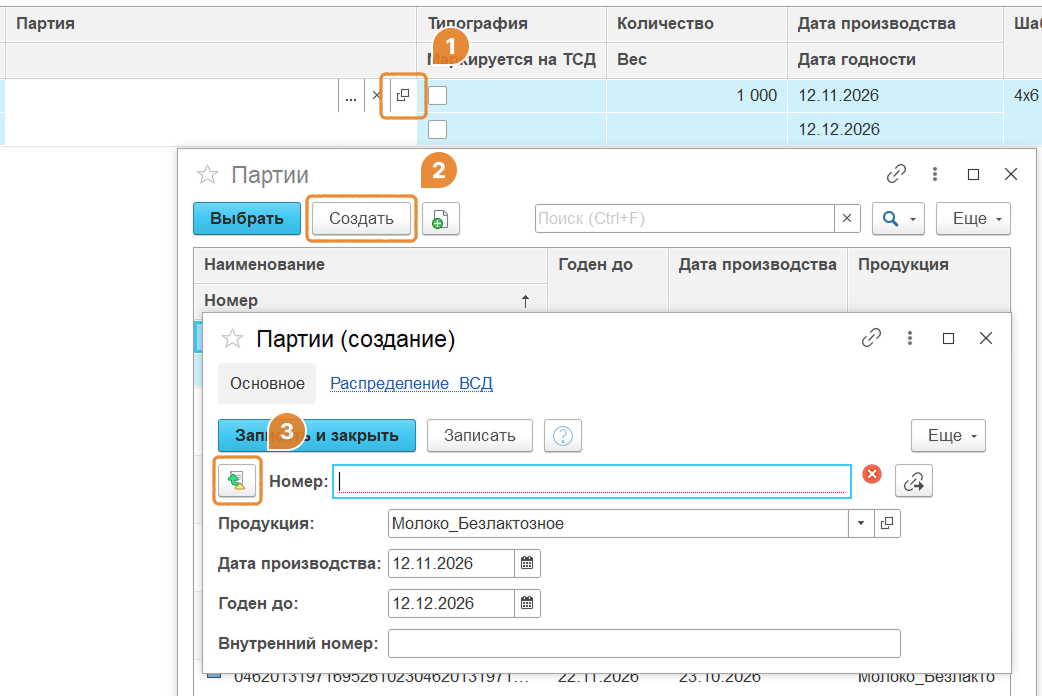
Если номер партии не генерируется автоматически, его можно получить во время создания заказа на маркировку:
- В строке продукта в ячейке Партия нажмите кнопку выбора (иконка с двумя квадратами).
- В открывшемся окне Партии нажмите Создать
- В окне могут быть существующие номера партий. Их можно выбрать как номер для текущего заказа и закрыть окно, если нужно.
- В новом окне нажмите кнопку Получить номер партии из системы маркировки.
- Если программа выдает сообщение об ошибке, заполните необходимые поля, указанные в сообщении.
- Нажмите Записать и закрыть, чтобы сохранить номер партии.
1.2. Как создать произвольный номер партии
В Encode Track есть возможность вручную ввести номер партии или изменить номер сформированной партии.
Чтобы включить настройку:
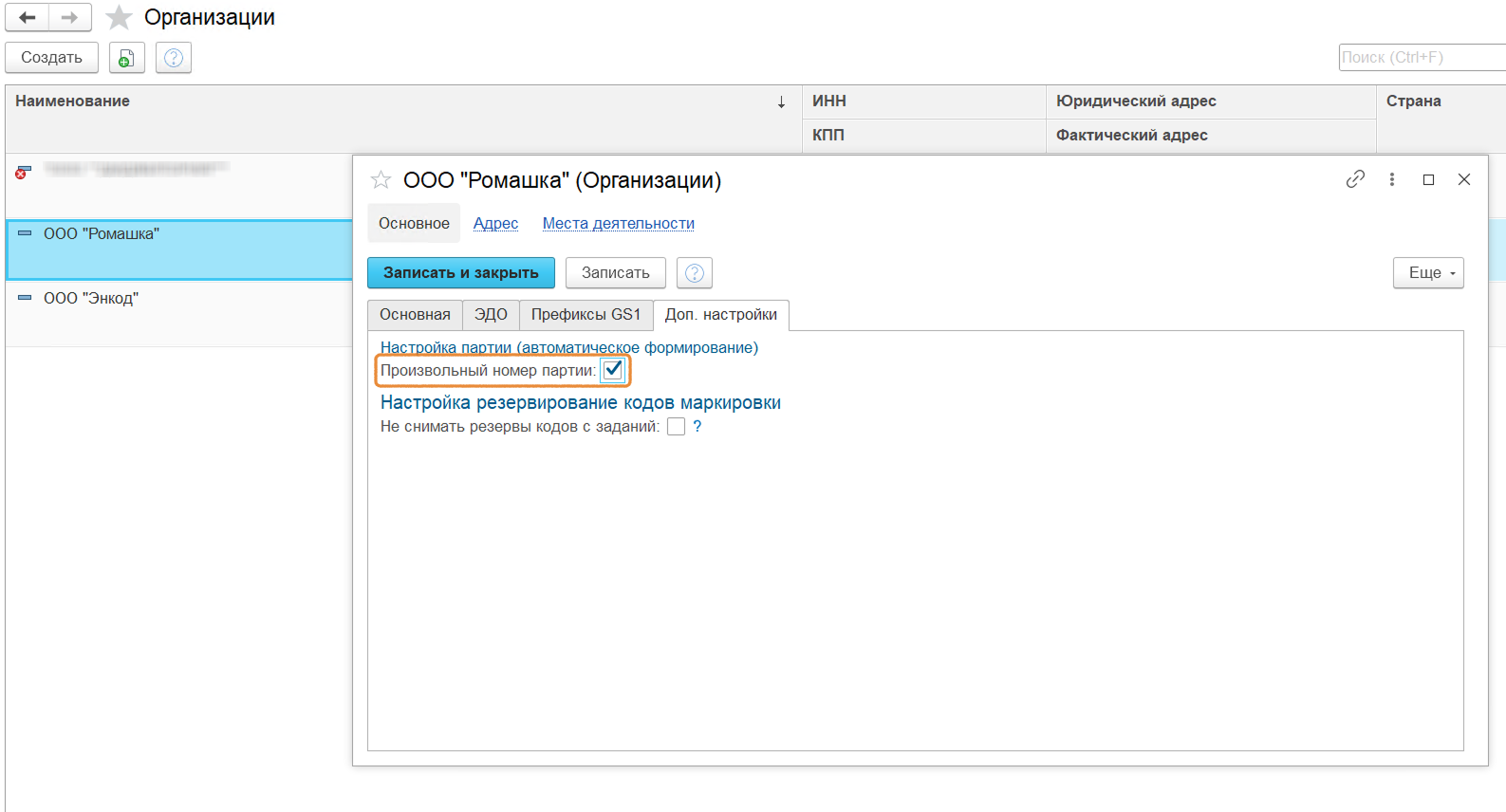
- Перейдите в раздел НСИ → Организации.
- Выберите организацию, от имени которой будет создаваться партия.
- Перейдите на вкладку Доп. настройки.
- Установите флаг Произвольный номер партии.
Чтобы вручную отредактировать номер партии:
- Создайте заказ на маркировку.
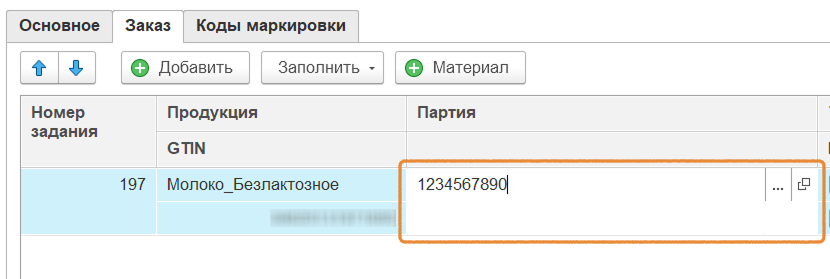
- В строке продукта дважды щелкните по ячейке Партия.
- Начните вводить номер партии.
- Чтобы отредактировать номер готовой партии, нажмите кнопку «...» и создайте партию.
- Чтобы отредактировать номер готовой партии, нажмите кнопку «...» и создайте партию.
2. Как настроить генерацию партии для продукции без партионного учета
Партию вручную или настроить автоматическую генерацию номера.
Чтобы создать партию вручную:
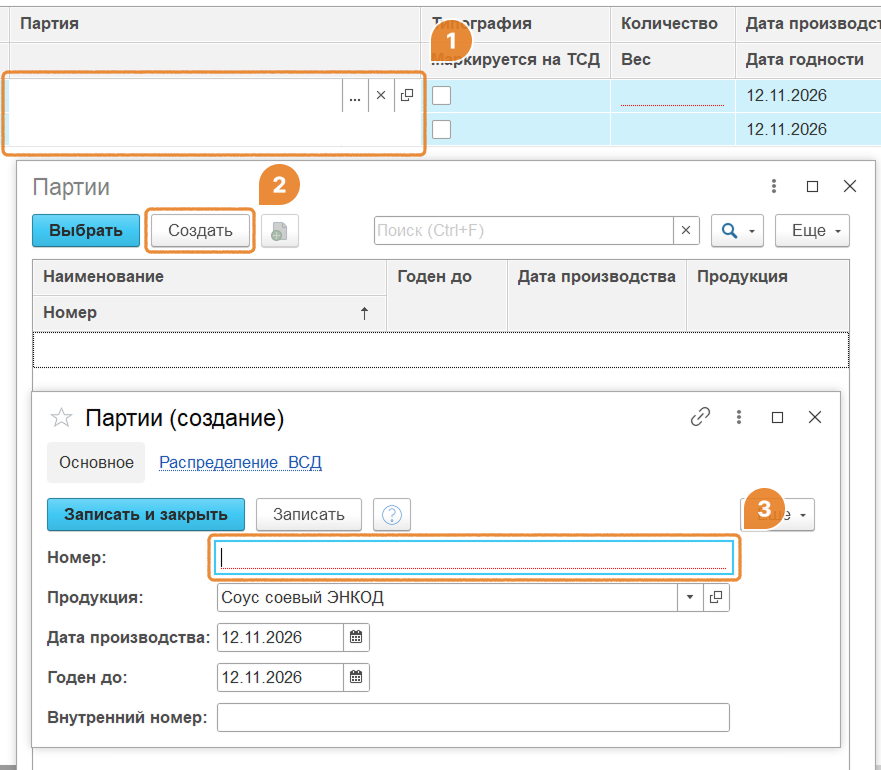
1. Создайте заказ на маркировку.
2. В строке продукта нажмите на ячейку Партия.
3. В открывшемся окне Партии нажмите Создать.
- В окне могут быть существующие номера партий. Их можно выбрать как номер для текущего заказа и закрыть окно, если нужно.
4. Введите номер партии.
5. Нажмите Записать и закрыть, чтобы сохранить номер партии.
Для автоматической генерации партии:
- Зайдите в карточку продукции.
-
В секции Настройки партии установите настройки:
-
Автоматическая генерация партии. При создании заказа на маркировку партия генерируется автоматически. Если настройка активна, выберите шаблон генерации.
В Encode Track можно установить признак Автоматическая генерация партии сразу для группы продуктов. Убедитесь, что для всех выбранных продуктов задан шаблон генерации партии.
-
Шаблон генерации. При автоматической генерации номер партии создается по заданному шаблону. Выберите готовый шаблон или создайте новый. Создать и настроить шаблон можно в разделе Шаблон генерации номера партии.
-