
Редактор схем
Данный раздел предназначен для настройки алгоритмов обработки данных, получаемых от оборудования посредством узлов проверок и действий.
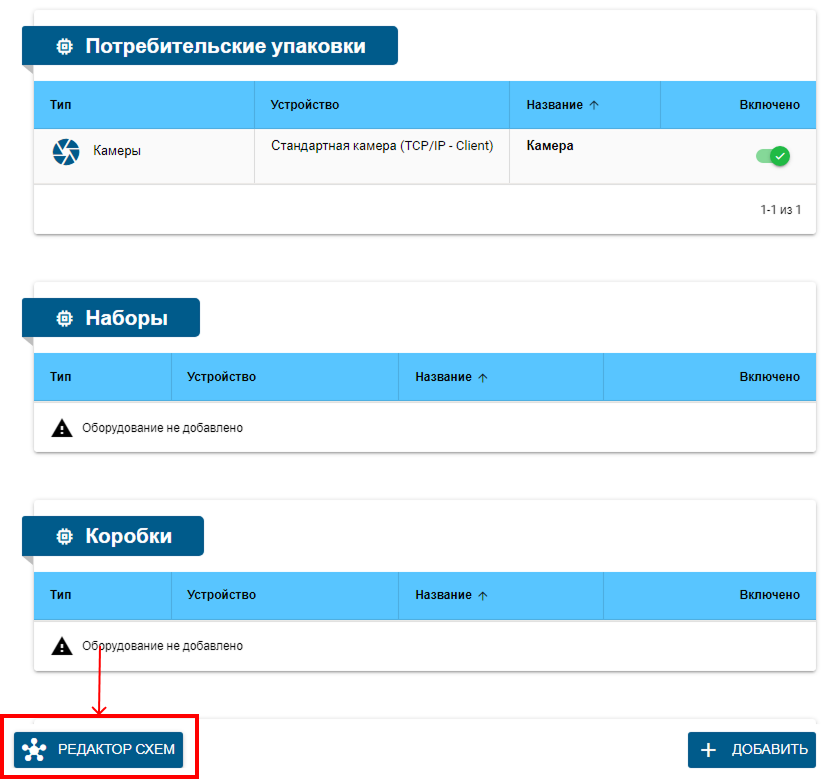
Перейти в редактор можно через блок "Устройства" раздела "НАСТРОЙКИ" по кнопке "РЕДАКТОР СХЕМ" внизу таблицы.
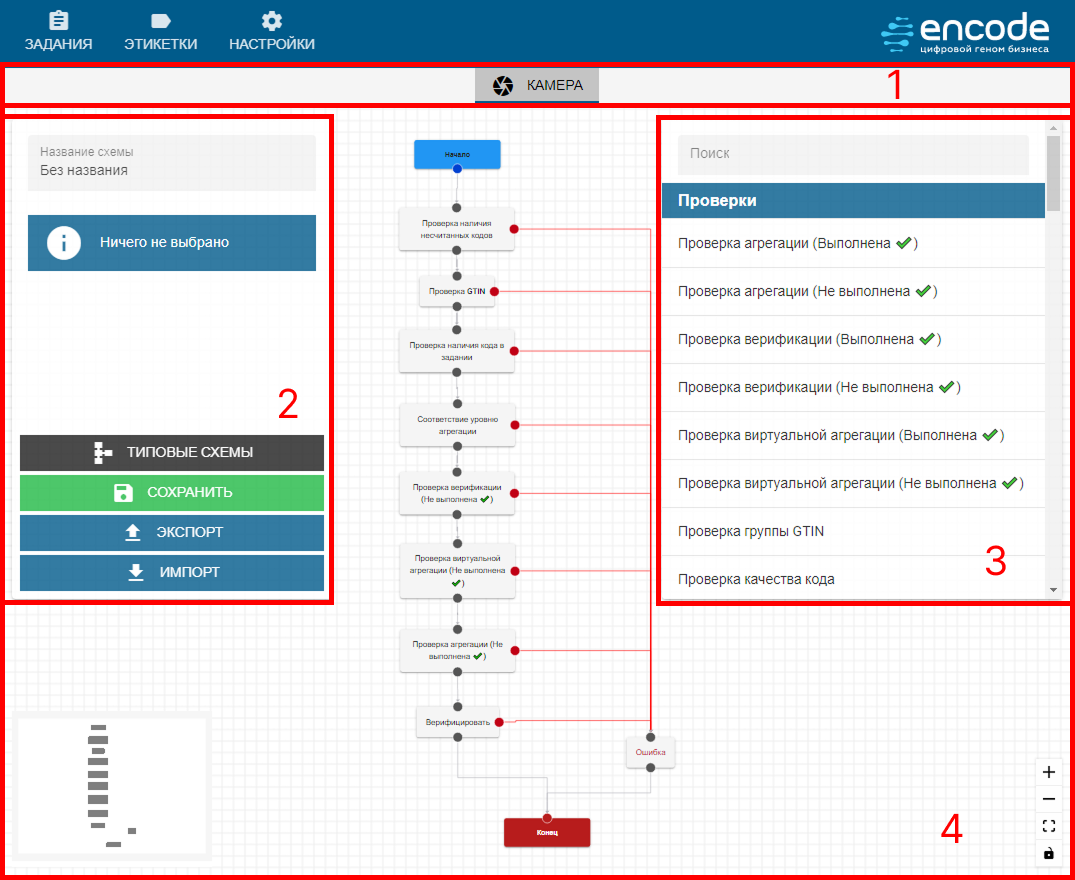
Области редактора схем
- Выбор оборудования для настройки логики (доступен выбор только для оборудования, которое принимает сигналы, например Сканер, Камера, Виртуальная камера)
- Панель параметров выбранного узла схемы
- Панель доступных функций и проверок
- Рабочая область
Описание работы в редакторе схем
ЛКМ – левая кнопка мыши, СКМ – средняя кнопка мыши
- Передвижение рабочей области: зажать в свободном месте рабочей области ЛКМ или СКМ, затем передвигать мышь в нужном направлении
- Приблизить / отдалить рабочую область: вращать СКМ или воспользоваться кнопками приближения / отдаления в правом нижнем углу рабочей области
- Установить рабочую область так, чтобы было видно схему полностью: в правом нижнем углу рабочей области нажать кнопку
- Заблокировать / разблокировать редактирование схемы: в правом нижнем углу рабочей области нажать кнопку /
- Выделить один узел: ЛКМ нажать на нужный узел, выделенный узел подсвечивается
- Выделить несколько узлов: зажать клавишу
Shiftи ЛКМ, перемещать мышь в нужно направлении, выделенные узлы подсвечиваются и обрамляются, либо через клавишуCtrl - Добавить на рабочую область новый узел: найти нужный узел из панели доступных функций и проверок, зажать ЛКМ, перетащить на рабочую область
- Удалить узел: нажать на нужный узел в рабочей области, нажать клавишу DELETE или нажать на кнопку «УДАЛИТЬ» в панели параметров узла
- Удалить связь между узлами: выделить нажатием ЛКМ линию связи, нажать клавишу DELETE или нажать на кнопку «УДАЛИТЬ» в панели параметров узла
- Сохранить схему: нажать ЛКМ в свободную часть рабочей области, нажать на кнопку «СОХРАНИТЬ» в панели параметров выбранного узла
- Экспортировать / импортировать схему: если есть необходимость сохранить в отдельный файл или загрузить схему из файла
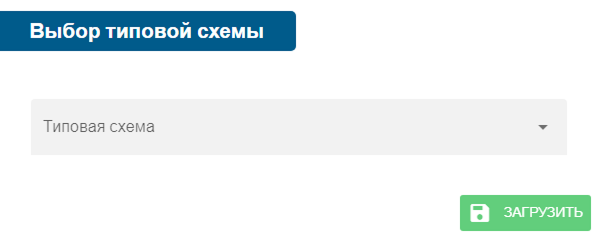
- Типовые схемы: вызвать меню выбора типовых схем
Структура схемы
Любая схема содержит узлы «Начало», «Ошибка», «Конец» и другие узлы, расположенные между узлами «Начало» и «Конец», выбранные из панели функций и проверок.
Каждый узел имеет точки входа и выхода, расположенные сверху и снизу соответственно. Соединение между узлами возможно установить только из точки выхода предыдущего узла в точку входа следующего узла. Такое соединение должно быть между всеми узлами в схеме, от узла «Начало» до узла «Конец». Если на каком-то этапе не будет установлено соединение узлов, то схема в этом месте перестаёт работать, что может привести к некорректной работе оборудования.
Так же каждый узел имеет точку вывода ошибок, расположенную справа. Эта точка предназначена для вывода ошибок в узел «Ошибка», где происходит обработка ошибки и вывод информации о ней.
Узлы проверок и действий
Список узлов проверок и действий располагается в панели доступных функций и проверок. Список разделен на 2 группы: «Проверки» и «Действия». Каждый узел имеет в параметрах поле «Пользовательская заметка» для заметок, не влияет на работу схемы.
Описание узлов проверок
- Проверка агрегации (Выполнена ) – Проверяет принятый код (коды) на наличие агрегации. В случае наличия агрегации переходит к следующему шагу схемы, иначе выводит ошибку
- Проверка агрегации (Не выполнена ) – Проверяет принятый код (коды) на отсутствие агрегации. В случае отсутствия агрегации переходит к следующему шагу схемы, иначе выводит ошибку
- Проверка верификации (Выполнена ) – Проверяет принятый камерой код (коды) на наличие верификации. В случае наличия верификации переходит к следующему шагу схемы, иначе выводит ошибку
- Проверка верификации (Не выполнена ) – Проверяет принятый камерой код (коды) на отсутствие верификации. В случае отсутствия верификации переходит к следующему шагу схемы, иначе выводит ошибку
- Проверка виртуальной агрегации (Выполнена ) – Проверяет принятый камерой код (коды) на наличие в составе виртуальных агрегатов. В случае наличия в составе виртуальных агрегатах переходит к следующему шагу схемы, иначе выводит ошибку
- Проверка виртуальной агрегации (Не выполнена ) – Проверяет принятый камерой код (коды) на отсутствие в составе виртуальных агрегатов. В случае отсутствия в составе виртуальных агрегатов переходит к следующему шагу схемы, иначе выводит ошибку
- Проверка группы GTIN – Проверка группы GTIN кодов на соответствие заданным параметрам. В случае соответствия группы GTIN переходит к следующему шагу схемы, иначе выводит ошибку
- Проверка качества кода – Соответствует ли качество считанного кода заданному уровню
- Проверка количества кодов в группе – Проверяет количество принятых кодов на соответствие с количеством, указанным в уровне агрегации задания (параметр in_count_level_уровень агрегации). В случае соответствия заданию переходит к следующему шагу схемы, иначе выводит ошибку
- Проверка количества тиков камеры – Проверка количества тиков камеры (количества запуска схем). Не пропустит пока не наберется нужное количество тиков
- Проверка маски – Проверяет принятый камерой код (коды) на соответствие одной или нескольким заданным маскам. Маска настраивается исходя из «Описание структуры кодов датаматрикс систем ГИС МТ, МДЛП». Код считается прошедшим проверку, если он соответствует хотя бы одной из настроенных масок, иначе выводит ошибку
- Проверка на отсутствие нанесения во всех заданиях – Проверка кодов на отсутствие статуса "Нанесен" во всех заданиях. Если еще не нанесен, то переходит к следующему шагу схемы, иначе выводит ошибку
- Проверка на соответствие виртуального агрегата набору – Проверка на соответствие виртуального агрегата, в который добавлен пришедший код, набору описанному в задании
- Проверка на соответствие кодов набору – Проверяет принятый код (коды) на соответствие с набором, указанным в задании. В случае соответствия набору переходит к следующему шагу схемы, иначе выводит ошибку
- Проверка наличия кода в задании – Проверяет принятый камерой код (коды) на наличие вышеуказанных в текущем задании. В случае наличия в задании переходит к следующему шагу схемы, иначе выводит ошибку
- Проверка наличия несчитанных кодов – Проверяет принятый камерой код (коды) на несчитанные (NoRead). В случае отсутствия несчитанных кодов переходит к следующему шагу схемы, иначе выводит ошибку
- Проверка наполненности виртуального агрегата – Проверка первого в очереди виртуального агрегата на наполненность в соответствии с заданием
- Проверка наполненности закрытого агрегата – Проверка количества вложений в закрытом агрегате по заданному количеству или количеству из задания
- Проверка признака "Типография" – Проверка, что текущее задание является типографским
- Проверка соответствия порядка виртуальной очереди – Проверяет принятый камерой код (коды) на соответствие первому виртуальному агрегату в виртуальной очереди. В случае соответствия очереди переходит к следующему шагу схемы, иначе выводит ошибку
- Проверка уникальности в группе – Проверяет принятый камерой код (коды) на отсутствие повторяющихся кодов. В случае отсутствия повторяющихся кодов переходит к следующему шагу схемы, иначе выводит ошибку
- Проверка GTIN – Проверяет принятый код (коды) на соответствие GTIN, указанному в задании. В случае соответствия GTIN переходит к следующему шагу схемы, иначе выводит ошибку
-
Распределение и проверка кодов по блокам – Узел предназначен для проверки попадания координат считанных кодов в заранее настроенные прямоугольные блоки. Блоки настраиваются относительно фоновой подложки. Для каждого блока можно задать правило проверки количества кодов, а также сформировать пользовательские переменные, значения которых будут зависеть от результата проверки (например, если код найден или отсутствует).
Полученные переменные могут использоваться в последующих узлах схемы для выполнения проверок, запуска действий или формирования отчётов.
Параметры:
Блоки координат
В окне настройки задаются:
- размеры рабочего поля;
- фоновая подложка;
- расположение блоков;
- размеры каждого блока;
- правило проверки количества кодов;
- ожидаемое количество кодов.
Проверка количества
Определяет условие проверки кодов внутри блока.
Например:
- хотя бы один код;
- ровно N кодов;
Ожидаемое количество кодов
Используется совместно с выбранным правилом проверки и определяет ожидаемое количество кодов внутри блока.
-
Соответствие уровню агрегации – Проверяет принятый камерой код (коды) на соответствие уровню агрегации, указанному в параметрах данной функции. В случае соответствия уровню агрегации переходит к следующему шагу схемы, иначе выводит ошибку
Описание узлов действий
- Агрегация и отправка кода на печать – Принятые камерой коды агрегируются любым неиспользованным кодом, уровень которого должен быть указан в настройках оборудования. Код агрегата будет отправлен на печать на указанный принтер в данной функции, в редакторе схем. В случае агрегации переходит к следующему шагу схемы, иначе выводит ошибку
- Агрегация по предварительной печати – Проверяет принятые камерой коды на соответствие с виртуальными агрегатами в очереди. Оставшийся принятый код проверяется на соответствие уровню агрегации, указанному в настройках оборудования. Найденному виртуальному агрегату присваивается код агрегации. В случае агрегации переходит к следующему шагу схемы, иначе выводит ошибку
- Агрегация последовательным мультисканированием – связывание КМ агрегата с вложенными КМ путём последовательного сканирования
- Агрегация связыванием – Агрегация путём последовательного сканирования кода из виртуального агрегата и кода агрегации
- Верифицировать – Верификация кода
- Виртуальная агрегация – создает виртуальный агрегат и помещает в виртуальную очередь оборудования, указанного в данной функции, в редакторе схем. В случае успешного создания виртуального агрегата переходит к следующему шагу схемы, иначе выводит ошибку
- Восстановление оригинальных данных – Восстанавливает данные в том виде, в котором они пришли в схему. Например, для возврата к исходным данным после фильтрации
- Выполнить команду – Выполняет заданную команду операционной системы
- Деление строки по маске – Разделяет длинную строку, полученную от камеры или сканера, на отдельные коды. Разделение выполняется по одной или нескольким заданным маскам. Полученные коды передаются в последующие узлы схемы для дальнейшей обработки.
- Добавление кода – Добавляет считанный код в задание (например, при использовании типографского задания)
- Добавление кода в агрегат – Добавляет код в агрегат при ПОСЛЕДОВАТЕЛЬНОМ сканировании, например, при работе со сканером
- Добавление кодов в виртуальный агрегат – Наполняет виртуальный агрегат
- Добавление кодов в виртуальный агрегат в соответствии с набором – Наполнение виртуального агрегата в соответствии с указанным набором в задании. Функция содержит необходимые проверки по количеству каждого вида продукции. После этой функции необходимо установить проверку "Проверка на соответствие виртуального агрегата набору"
- Записать вес в очередь – Получает вес с весов и записывает в очередь для печати
- Записать рецепт на контроллер ENCODE – Записывает значения переменных по OPC UA из выбранной рецептурной карты
- Запись в журнал – Записывает сообщение в журнал
- Изменение порядка виртуальной очереди – поиск в виртуальной очереди соответствия с принятой камерой кодами. Все предыдущие виртуальные агрегаты расформировываются. (Подтвержденное нанесение остается неизменным). В случае успешного изменения порядка очереди переходит к следующему шагу схемы, иначе выводит ошибку
- Отправить динамический отчёт – формирует и отправляет динамический отчёт по текущему заданию в ENCODE Track API. Отчёт может формироваться в процессе выполнения задания без его остановки и закрытия после обработки заданного количества кодов. Количество кодов, после обработки которых будет сформирован отчёт, задаётся в L3. В случае успешной отправки отчёта переходит к следующему шагу схемы, иначе выводит ошибку
- Отправить коды на виртуальную камеру – отправляет в виртуальную камеру принятые камерой коды. В случае успешной отправки кодов переходит к следующему шагу схемы, иначе выводит ошибку
- Отправить сигнал на контроллер – Отправляет установленный вами сигнал на контроллер
- Отправить сигнал на контроллер ENCODE – Отправляет на устройство "Контроллер ENCODE" заданную строку
-
Отправить TCP сообщение – Отправляет заданное TCP сообщение.
Параметры:
- IP адрес
- Порт
- Команда – Произвольная строка
- Ждать завершения запроса – Ждёт ответ на запрос, блокируется весь поток программы
-
Печать агрегационной этикетки по вложенному коду – Печать агрегационной этикетки по вложенному коду. Необходимо отсканировать код находящийся в агрегате
- Печать кода – Печатает код из задания
-
Печать кода из ETL API – Получает информацию о коде со всех линий через ENCODE Track Line API и выполняет печать найденного, родительского или вложенных кодов на выбранный принтер. В случае успешной печати кода переходит к следующему шагу схемы, иначе выводит ошибку
Пример использования.
Узел может использоваться, когда коробки поступают на паллетизацию с нескольких производственных линий. После считывания коробочной этикетки камерой узел через ENCODE Track Line API определяет станцию, на которой был сформирован код, получает информацию о нём и автоматически печатает этикетку паллеты. -
Печать шаблона – Печатает шаблон без передачи кода. В переменную шаблона [code] будет вставлено значение счётчика из схемы. Счётчик инициализируется при старте задания
- Показать информацию о коде – Выводит окно с информацией об отсканированном коде
- Показать координаты – Отображает на сетке расположение принятых камерой кодов и удаляет координаты из принятой строки для дальнейших шагов схем. В случае успешной демонстрации расположения кодов переходит к следующему шагу схемы, иначе выводит ошибку
-
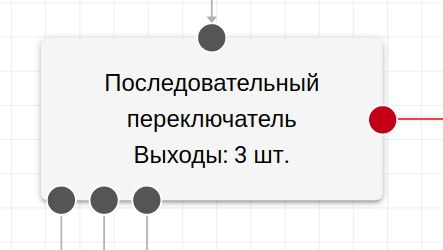
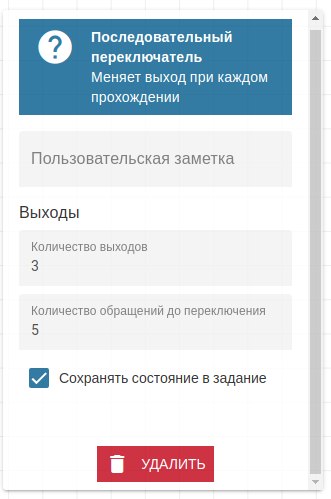
Последовательный переключатель – Переключает активный выход при достижении заданного количества прохождений.
Параметры:
- Количество выходов – число доступных выходов
- Количество обращений до переключения – количество срабатываний, после которого выполняется переключение на следующий выход
- Сохранять состояние в задание – при включении текущее состояние (активный выход, счётчик прохождений) сохраняется в данные задания. Позволяет продолжить работу после перезапуска задания или программы. Сохранённое состояние удаляется при сбросе задания
- Расформировать агрегат – Расформировывает агрегат по его коду
- Расформировать агрегат по вложенному коду – Расформировывает агрегат по вложенному в него коду. Необходимо отсканировать вложенный код
- Расформировать виртуальный агрегат – Расформирование виртуального агрегата по вложенному коду в виртуальный агрегат. Внимание!!! Коды остаются в статусе "Верифицирован"
- Сброс статуса "Напечатан" – Сбрасывает статус "Напечатан" у неверифицированных кодов
- Снять нанесение – Выводит брак из оборота. Снимает статус «Нанесён»
-
Событие – Выполняет одно или несколько заданных действий при достижении указанного условия по пользовательскому счётчику или переменной ПЛК.
Параметры:
- Название – произвольное название события.
- Код – уникальный код события.
- Условие события – определяет условие, при котором будет выполнено событие.
- Условие сброса счётчика – определяет момент сброса пользовательского счётчика после выполнения события.
-
Действие – одно или несколько действий, которые будут выполнены после срабатывания события. Доступны следующие варианты:
- Запись в журнал – добавляет запись в журнал мониторинга.
- Всплывающее уведомление – отображает сообщение пользователю.
- Отправить команду на контроллер ENCODE – отправляет выбранную команду на подключённый контроллер ENCODE.
-
Счётчик – Увеличивается на единицу при каждом прохождении узла значение счётчика. Полученное значение может использоваться в узле «Событие» для запуска заданных действий при достижении установленного условия.
- Счётчик проходов – Разделяет поток прохождения узла. При каждом выполнении схемы внутренний счётчик увеличивается на единицу. Все проходы направляются по левому выходу, а каждый N-й проход — по правому.
- Удалить из агрегата – Удаляет код из агрегата. Все коды ниже и выше по иерархии агрегата не изменяет
- Удалить из виртуального агрегата – Удаляет отсканированный код из виртуального агрегата
- Установить вес из очереди – Получает последний вес из очереди и присваивает его к коду
- Установить пользовательские переменные – Задаёт значения пользовательских переменных в процессе выполнения схемы. Значения могут быть введены вручную либо выбраны с помощью функции «Вставка данных», позволяющего использовать функции, данные задания и другие пользовательские переменные. Установленные значения могут использоваться последующими узлами схемы, а также при передаче данных на печать или во внешние системы.
- Фильтр по уровню агрегации – Фильтрует данные по уровню агрегации. Коды, не найденные в задании, будут отсеяны
Типовые схемы
Данный функционал предоставляет возможность загрузки готовых схем.
Дополнительные возможности редактора схем
Доступность схемы для ТСД
Для схемы можно настроить возможность её использования на терминале сбора данных.

Копирование и вставка узлов
Позволяет копировать выделенные узлы вместе со связями и вставлять их как в текущую, так и в другую схему.
Для копирования необходимо выделить нужные узлы и связи через клавишу Ctrl, затем выполнить копирование и вставку в нужное место.
Данная возможность позволяет быстро переносить готовые фрагменты между различными схемами без необходимости повторной настройки узлов.

Панель просмотра схем
 В правой нижней части окна, находиться панель просмотра схем.
Увеличить масштаб — увеличивает масштаб отображения схемы.
Уменьшить масштаб — уменьшает масштаб отображения схемы.
Вписать в окно — автоматически подбирает масштаб, при котором вся схема отображается в рабочей области.
Блокировка редактирования — включает или отключает возможность редактирования схемы. При включённой блокировке нельзя изменять расположение узлов, создавать или удалять связи, а также вносить изменения в схему.
Отображение параметров на узлах — включает или отключает отображение основных параметров непосредственно на узлах схемы. При включении режима на узлах отображаются значения настроенных параметров, например выбранное оборудование, пользовательские переменные, количество кодов и другие параметры.
Копирование снимка схемы — копирует изображение текущей схемы в буфер обмена для последующей вставки в документы, инструкции или другие приложения.
Индикация состояния схем
Система контролирует состояние оборудования и отображает визуальную индикацию, позволяющую выявлять ошибки настройки схем и проблемы в работе с оборудованием.
Цветовая индикация узлов схемы
Состояние узлов схемы отображается с помощью цветовой индикации:
- синий цвет — начальный узел схемы;
- серый цвет — обычное корректное состояние рабочего узла схемы;
- красный цвет — конечный узел схемы или узел, требующий внимания из-за ошибки настройки.
Если в узле отсутствуют обязательные параметры или используется удалённое оборудование, такой узел дополнительно выделяется как проблемный.
Примеры ситуаций
Пример 1. Не заполнены обязательные параметры
Если в узле схемы не указаны обязательные параметры:
- узлы схем требует дополнительной настройки перед использованием.
Пример: выбрана типовая схема с узлом «добавление кода в виртуальный агрегат», но не указана очередь виртуального агрегата.
Индикация при отсутствии дополнительных параметров:
- кнопка «Редактор схем» мигает красным цветом;
- узлы схемы подсвечиваются красным цветом;

Пример 2. Удалено используемое оборудование
Если из системы удаляется устройство, которое используется в схемах:
- узлы, связанные с удалённым оборудованием, требуют повторной настройки.
Пример: из системы удалён принтер, который был указан в узлах схем.
Индикация при отсутствии оборудования в узлах схем:
- кнопка «Редактор схем» мигает красным цветом;
- устройства, в которых используются схемы с ошибками, отображается с мигающей индикацией;
- узлы схемы подсвечиваются красным цветом;

Пример 3. Отсутствуют связи между узлами схемы
Если между узлами схемы не настроены связи:
- сохранение и использование такой схемы невозможно до постановки связей.
Пример: отсутствует связь между последовательными узлами проверки.
Индикация при отсутствии связи между узлами схемы:
- точки узла (вход, выход) отображаются с мигающей индикацией при отсутствии связей;
