Мониторинг
Раздел «Мониторинг» предоставляет сводную информацию в реальном времени о статусах обработки кодов в рамках производственного задания. Он предназначен для оперативного контроля процесса нанесения и верификации, позволяя быстро идентифицировать проблемы и отклонения. Данные представлены в виде счётчиков, каждый из которых соответствует определённому статусу кода.
Навигация по верхней панели управления
Верхняя панель управления содержит элемент управления для остановки текущего операционного процесса.
Кнопка "Стоп":

- при активации выполняет переход из текущего раздела «Мониторинг» в раздел «Задания»
- прерывает текущий процесс отслеживания и возвращает к общему списку заданий
Информационная панель задания
Рабочая область – в верхней части страницы отображает метаданные активного задания:
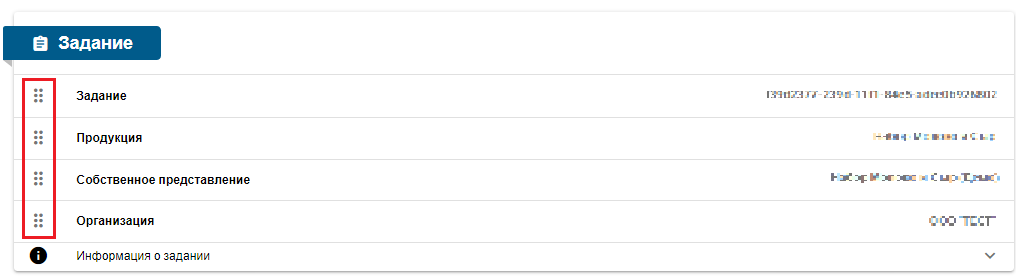
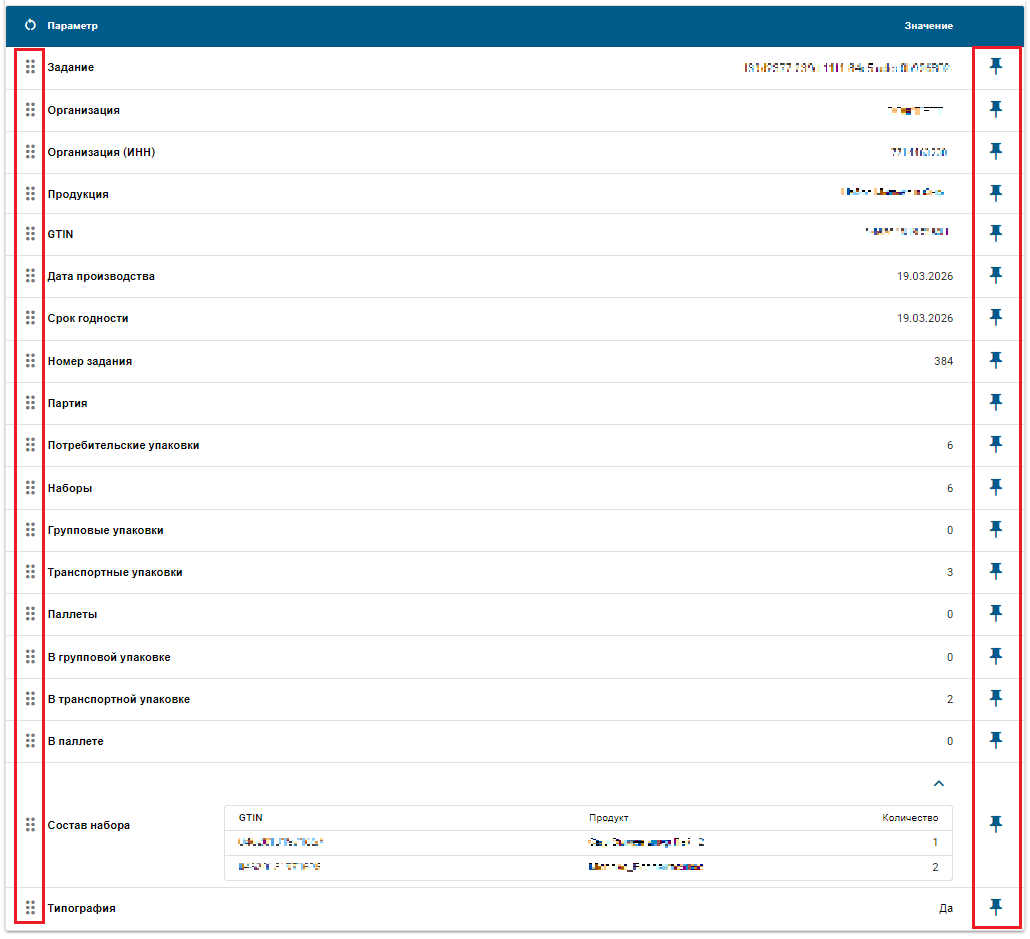
Панель является настраиваемой. Пользователь может изменять состав отображаемых параметров, закреплять необходимые с помощью иконки закрепления (булавки), чтобы они всегда отображались в верхней части интерфейса, а также изменять порядок параметров, перетаскивая их за иконку перемещения (шесть точек) в нужной последовательности.
Навигация по мониторингу задания
В системе используются уровни обработки продукции:
- Сериализация — нанесение DataMatrix кодов на единицы продукции
(основной уровень, с которого начинается выполнение задания) - Агрегация наборов — объединение продукции в наборы
(например: подарочный набор из нескольких товаров) - Агрегация групповых упаковок — формирование групповых упаковок
(например: объединение нескольких единиц продукции в одну упаковку — шоу-бокс или термоусадка) - Агрегация транспортных упаковок — формирование транспортных упаковок
- Агрегация паллет — формирование паллет
Отображение уровней агрегации в мониторинге
Состав разделов в окне мониторинга определяется параметрами производственного задания.
Например, если задание настроено с использованием только первого уровня агрегации транспортных упаковок, в мониторинге будут отображаться следующие разделы: Сериализация и Агрегация транспортных упаковок
Разделы других уровней агрегации при этом не отображаются.
Блок «Сериализация»
- Условия отображения: отображается при запуске задания по умолчанию, не предусматривающего уровни агрегации (0-й уровень)
- Назначение: используется для обработки и учёта кодов на уровне единичной продукции (потребительские упаковки)
Блок «Агрегация наборов»»
- Условия отображения: отображается при запуске задания с настроенной агрегацией наборов
- Назначение: используется для формирования наборов продукции и учёта вложенных кодов
Блок «Агрегация групповых упаковок»
- Условия отображения: отображается при запуске задания с настроенной агрегацией групповых упаковок
- Назначение: используется для формирования групповых упаковок и учёта вложенных кодов
Блок «Агрегация транспортных упаковок»
- Условия отображения: отображается при запуске задания с настроенной агрегацией транспортных упаковок
- Назначение: используется для формирования транспортных упаковок и учёта вложенных: кодов, наборов или групповых упаковок
Блок «Агрегация паллет»
- Условия отображения: отображается при запуске задания с настроенной агрегацией паллет
- Назначение: используется для формирования паллет и учёта вложенных транспортных упаковок
Описание работы в блоке Сериализация
Настройка отображения счётчиков
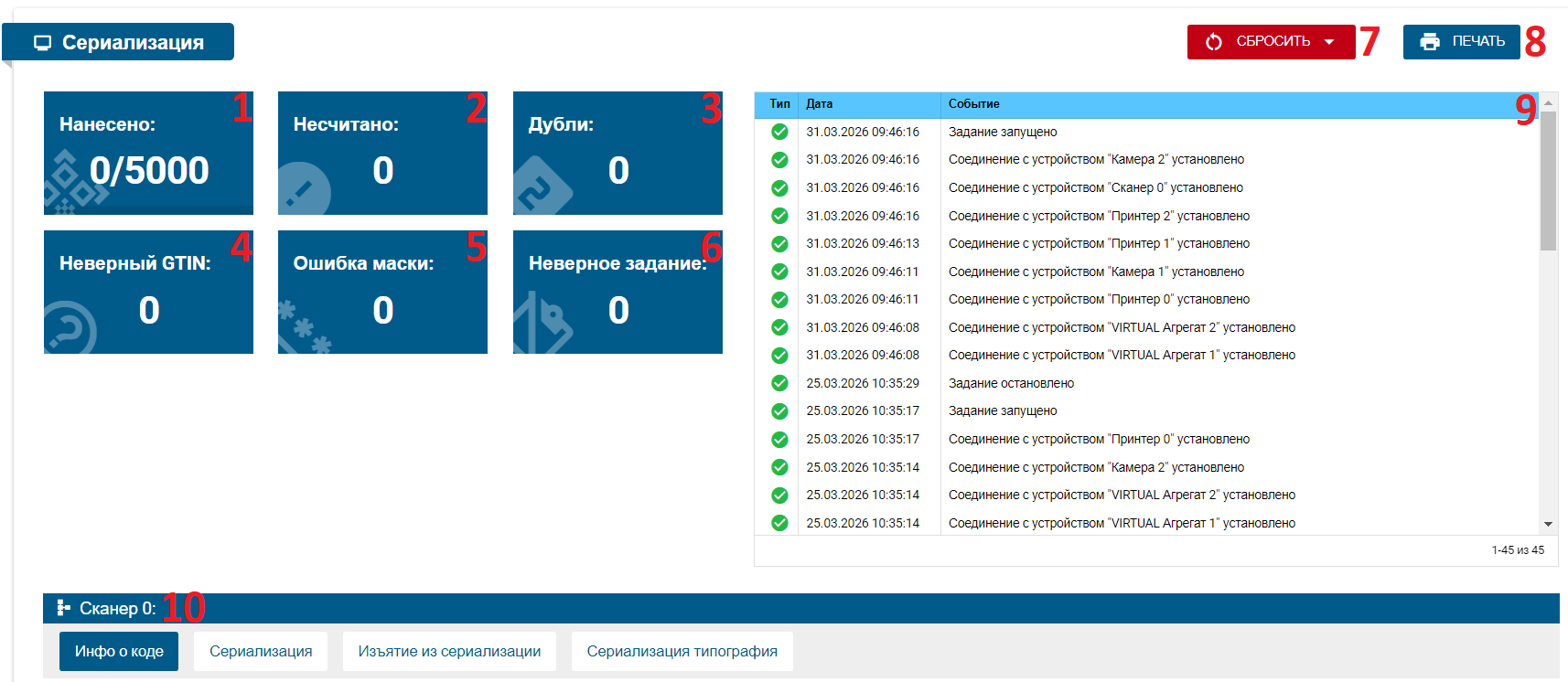
Пользователь может включать или отключать отображение следующих счётчиков:
- нанесено;
- несчитано;
- дубли;
- неверный GTIN;
- ошибка маски;
- неверное задание.
Состав отображаемых счётчиков в блоке «Сериализация» может быть изменён в разделе "Настройки" в подразделе "Интерфейс".
Счётчики состояния кодов:
- Нанесено – отображает количество этикеток, на которые нанесены коды, от общего количества в задании
- Несчитано – отображает количество кодов, которые не были считаны системой
-
Дубли – отображает количество повторно верифицированных кодов.
Процесс проверки:
- создайте и запустите схему с узлом «Верифицировать». В журнале событий появится запись о верификации кода
- запустите вторую схему «Проверка верификации (Не выполнена)». В журнале событий зафиксируется дубль с сообщением: «Код из группы уже верифицирован». Счётчик статуса «Дубли» увеличится
-
Неверный GTIN – отображает количество кодов с некорректным идентификатором GTIN
Процесс проверки:
- создайте и запустите схему с последовательными узлами «Проверка GTIN» → «Верифицировать»
- запустите узел «Проверка верификации (Не выполнена)». В журнале событий появится сообщение: «Не соответствует GTIN». Счётчик статуса «Неверный GTIN» увеличится.
-
Ошибка маски – отображает количество кодов, не соответствующих заданной маске
Процесс проверки:
- создайте и запустите схему с узлом «Проверка маски»
- в журнале событий появится сообщение о несоответствии маски. Счётчик статуса «Ошибка маски» увеличится
-
Неверное задание – отображает количество кодов, не принадлежащих текущему производственному заданию
Процесс проверки:
- создайте схему «Проверка наличия кода в задании»
- отправьте в устройство код от продукта другого уровня иерархии
- запустите задание в производство. В журнале событий появится сообщение: «Не существуют в текущем задании». Счётчик статуса «Неверное задание» увеличится
-
Кнопка "CБРОСИТЬ" в блоке «Сериализация»
- Функционал: позволяет сбросить статус печати у групп кодов «Потребительские упаковки»
-
Кнопка "ПЕЧАТЬ" в блоке «Сериализация»
- Функционал: позволяет отправить потребительские коды на печать с указанием количества
-
Журнал в блоке сериализации
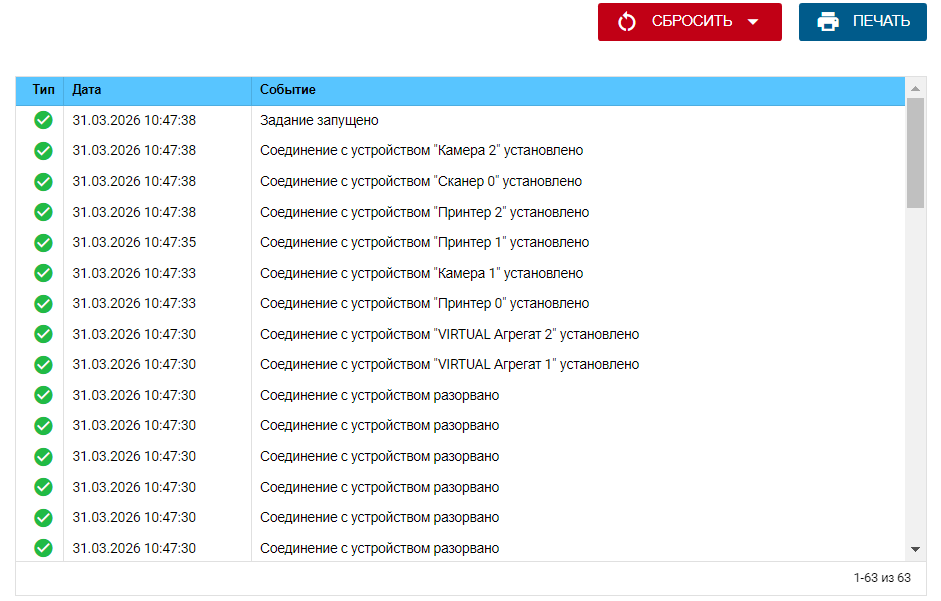
Журнал отображает хронологию всех операций в системе с следующей структурой данных:
Колонки журнала:
- Тип – категория события (информация, предупреждение, ошибка)
- Дата – точное время возникновения события в формате
ДД.ММ.ГГГГ ЧЧ:ММ:СС - Событие – детальное описание произошедшего действия
-
Панель оборудования и схем

- Особенности: если для оборудования настроено несколько схем, они отображаются в интерфейсе для выбора
- Расположение: В панели управления мониторингом под блоком «Сериализация»
- Функционал: позволяет выбрать определённую схему действий для каждого оборудования
Описание работы в блоках агрегации
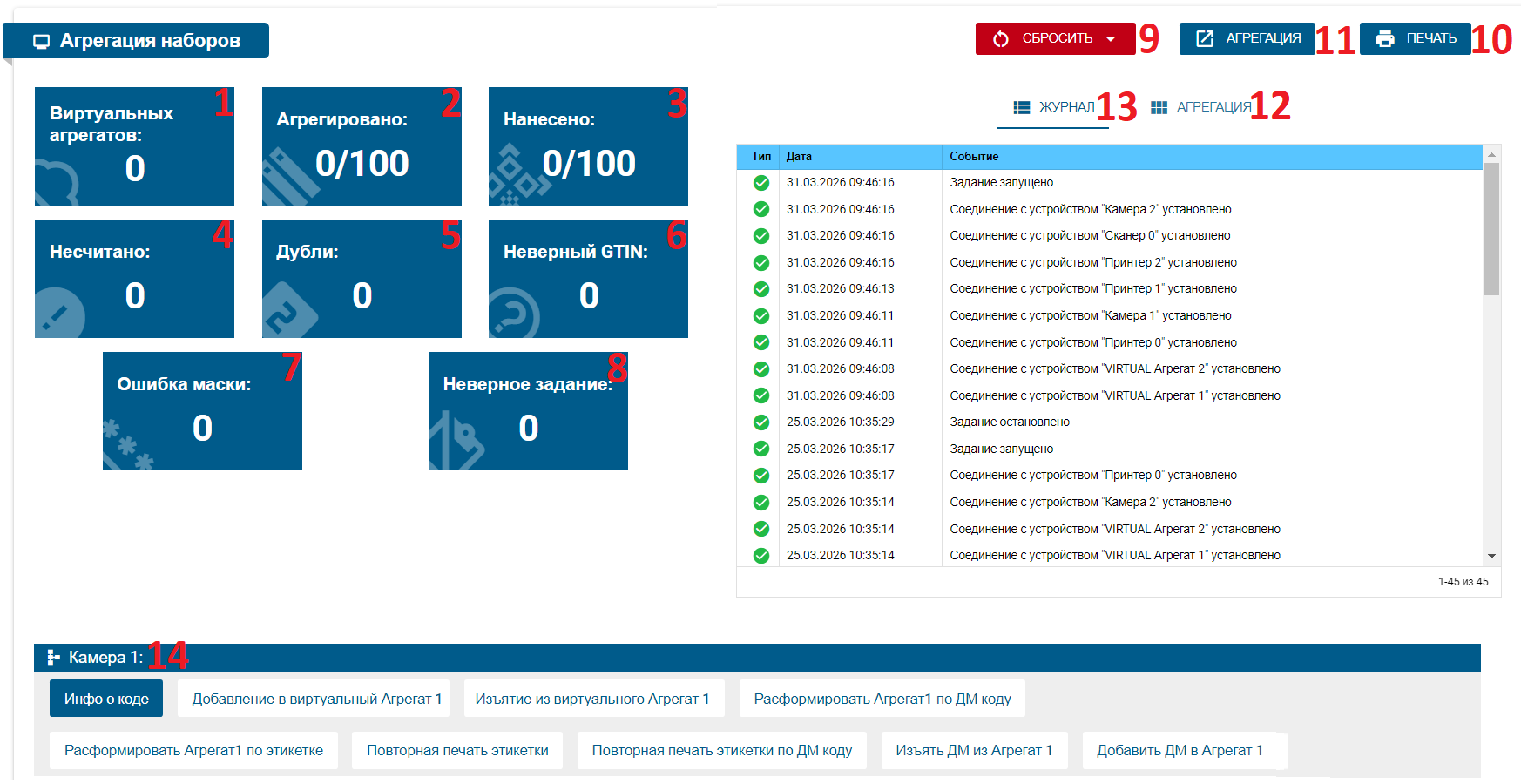
Настройка отображения счётчиков
Пользователь может включать или отключать отображение следующих счётчиков:
- нанесено;
- несчитано;
- дубли;
- неверный GTIN;
- ошибка маски;
- неверное задание;
- агрегировано;
- виртуальные агрегаты (при наличии).
Состав отображаемых счётчиков в блоках агрегации может быть изменён в разделе "Настройки" в подразделе "Интерфейс".
Счётчики состояния кодов в агрегации:
-
Виртуальных агрегатов – отображает количество кодов, успешно помещённых в виртуальные агрегаты
Процесс проверки:
- создайте и запустите схему, содержащую узел "Добавление кода в виртуальный агрегат"
- после отправки кода и запуска задания в производство, в журнале событий появится сообщение: "Присвоен номер в очереди 1. Наполнен виртуальный агрегат"
- счётчик показателя "Виртуальных агрегатов" в мониторинге увеличится
-
Агрегировано – отображает количество кодов, упакованных в физические агрегаты
Процесс проверки:
- выполните операцию агрегации продукции
- в журнале событий появятся сообщения: "Присвоен номер в очереди 1. Наполнен виртуальный агрегат. Создан агрегат"
- счётчик показателя "Агрегировано" увеличится
-
Нанесено – отображает количество этикеток, на которые нанесены коды, от общего количества в задании
- Несчитано – отображает количество кодов, которые не были считаны системой
-
Дубли – отображает количество повторно верифицированных кодов
Процесс проверки:
- создайте и запустите схему с узлом «Верифицировать». В журнале событий появится запись о верификации код
- запустите вторую схему «Проверка верификации (Не выполнена)». В журнале событий зафиксируется дубль с сообщением: «Код из группы уже верифицирован». Счётчик статуса «Дубли» увеличится
-
Неверный GTIN – отображает количество кодов с некорректным идентификатором GTIN
Процесс проверки:
- создайте и запустите схему с последовательными узлами «Проверка GTIN» → «Верифицировать»
- запустите узел «Проверка верификации (Не выполнена)». В журнале событий появится сообщение: «Не соответствует GTIN». Счётчик статуса «Неверный GTIN» увеличится.
-
Ошибка маски – отображает количество кодов, не соответствующих заданной маске
Процесс проверки:
- создайте и запустите схему с узлом «Проверка маски»
- в журнале событий появится сообщение о несоответствии маски. Счётчик статуса «Ошибка маски» увеличится
-
Неверное задание – отображает количество кодов, не принадлежащих текущему производственному заданию
Процесс проверки:
- создайте схему «Проверка наличия кода в задании»
- отправьте в устройство код от продукта другого уровня иерархии.
- запустите задание в производство. В журнале событий появится сообщение: «Не существуют в текущем задании». Счётчик статуса «Неверное задание» увеличится
-
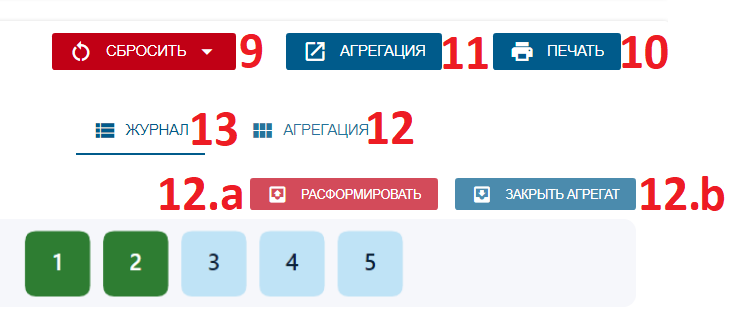
Кнопка "CБРОСИТЬ" в блоках агрегации
Функционал: позволяет сбросить статус печати у групп кодов:
- в блоке «Агрегация наборов» позволяет сбросить статус "Напечатан" для «Наборы»;
- в блоке «Агрегация групповых упаковок» позволяет сбросить статус "Напечатан" для «Групповые упаковки»;
- в блоке «Агрегация транспортных упаковок» упаковок» позволяет сбросить статус "Напечатан" для «Транспортные упаковки»;
- в блоке «Агрегация паллет» позволяет сбросить статус "Напечатан" для «Паллеты»;
-
Кнопка "ПЕЧАТЬ" в блоках «Агрегации»
Функционал: позволяет отправить агрегационные коды на печать с указанием количества:
- в блоке «Агрегация наборов» для «Наборы»;
- в блоке «Агрегация групповых упаковок» для «Групповые упаковки»;
- в блоке «Агрегация транспортных упаковок» для «Транспортные упаковки»;
- в блоке «Агрегация паллет» для «Паллеты»;
-
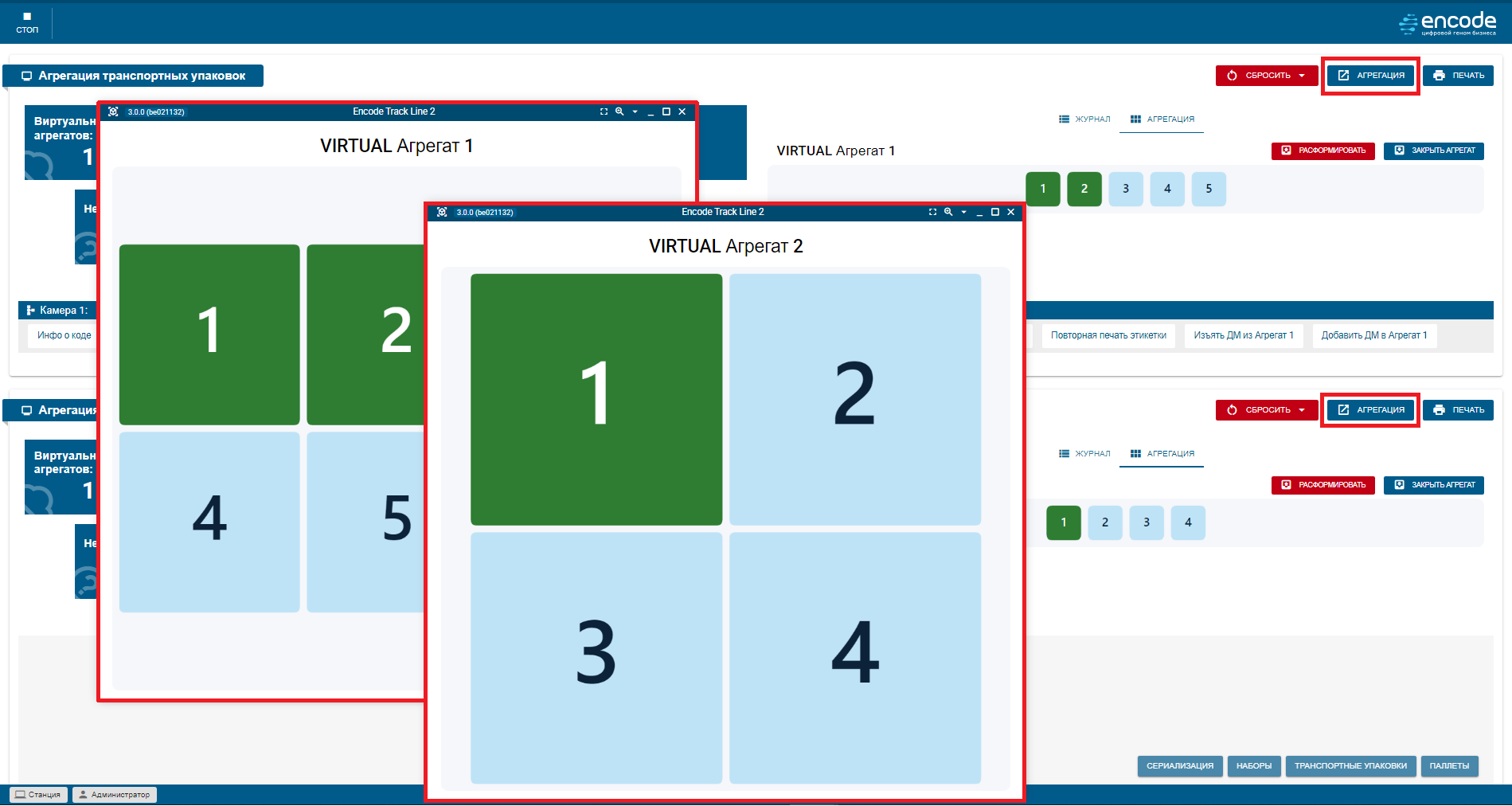
Кнопка «Агрегация»
- Расположение: в панели управления мониторингом в блоках агрегаций, находится справа от кнопки «сбросить»
- Функционал: позволяет открывать модальное окно с количеством наполненных виртуальных агрегатов, для удобства их перемещения по экрану
-
Кнопка «Агрегация»
- Расположение: В панели управления мониторингом в блоках агрегаций, находится справа от кнопки «журнал»
- Функционал: позволяет переключить отображение окна с журнала на просмотр количества наполненных виртуальных агрегатов
-
Визуальная индикация: при добавлении кода в виртуальный агрегат цвет наполнения становится зелёным
a. Кнопка «Расформировать»
- Расположение: В панели управления мониторингом в блоках агрегаций, после переключения окна журнала на просмотр количества наполненных виртуальных агрегатов, находится сверху от визуального индикатора заполненности виртуального агрегата.
- Функционал: Позволяет расформировать виртуальный агрегат (удалить текущий набор кодов без его закрытия).
- Результат: Виртуальный агрегат расформировывается, все ранее добавленные в него коды исключаются из агрегата. В журнале событий появляется запись: «Виртуальные агрегаты у оборудования расформированы».
b. Кнопка «Закрыть агрегат»
- Расположение: В панели управления мониторингом в блоках агрегаций, после переключения окна журнала на просмотр количества наполненных виртуальных агрегатов, находится сверху от визуального индикатора заполненности виртуального агрегата.
- Функционал: Позволяет закрыть виртуальный агрегат до достижения наполненности.
- Результат: Виртуальный агрегат преобразуется в реальный агрегат, выполняется агрегация кодов и печать этикетки. В журнале событий появляется запись вида: «Создан агрегат: код агрегата. Коды (перечисление вложенных кодов) агрегированы».
-
Журнал
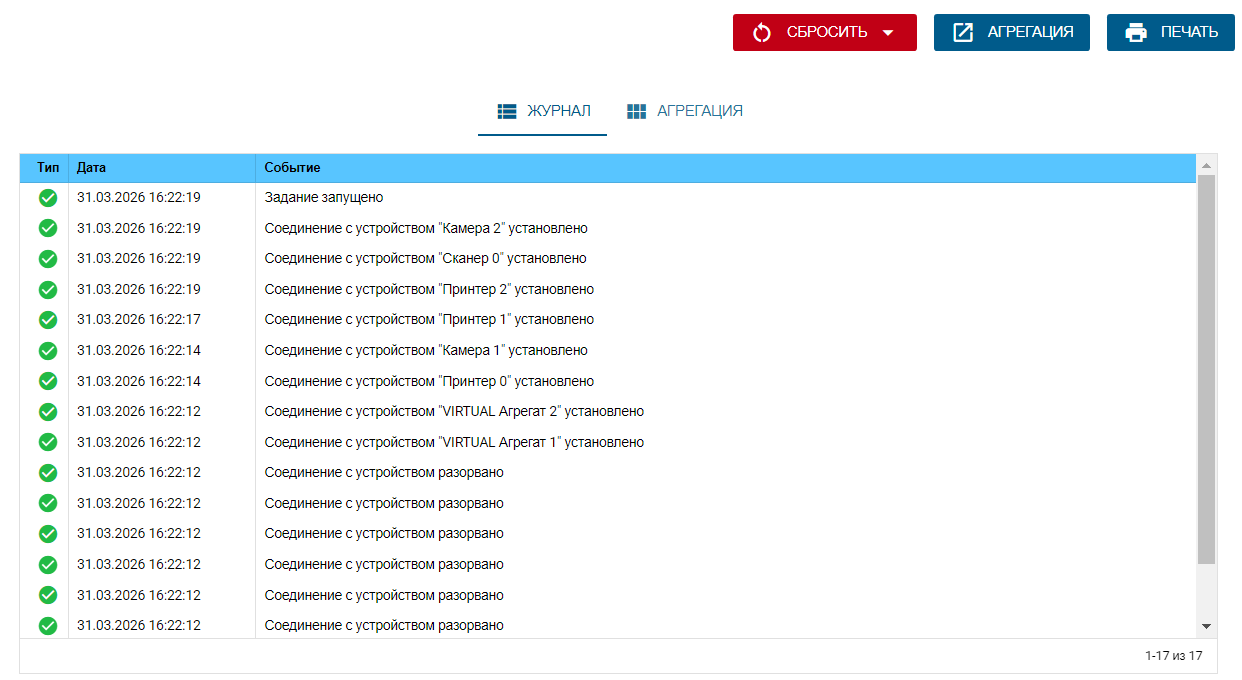
Журнал отображает хронологию всех операций в системе с следующей структурой данных:
Колонки журнала:
- Тип – категория события (информация, предупреждение, ошибка)
- Дата – точное время возникновения события в формате
ДД.ММ.ГГГГ ЧЧ:ММ:СС - Событие – детальное описание произошедшего действия
-
Панель оборудования и схем

- Особенности: если для оборудования настроено несколько схем, они отображаются в интерфейсе для выбора
- Расположение: В панели управления мониторингом под блоками агрегации
- Функционал: позволяет выбрать определённую схему действий для каждого оборудования
Индикация во время выполнения задания при потере связи с оборудованием
Система контролирует состояние оборудования и отображает визуальную индикацию, позволяющую выявлять проблемы в работе оборудования.
Пример ситуации
Потеря связи с оборудованием во время выполнения задания
Если во время выполнения задания теряется связь с оборудованием:
- система контролирует состояние оборудования и фиксирует проблему;
- отображается информация о недоступном устройстве, требуется проверить подключение устройств
Пример: отключён сканер во время выполнения задания.
Индикация:
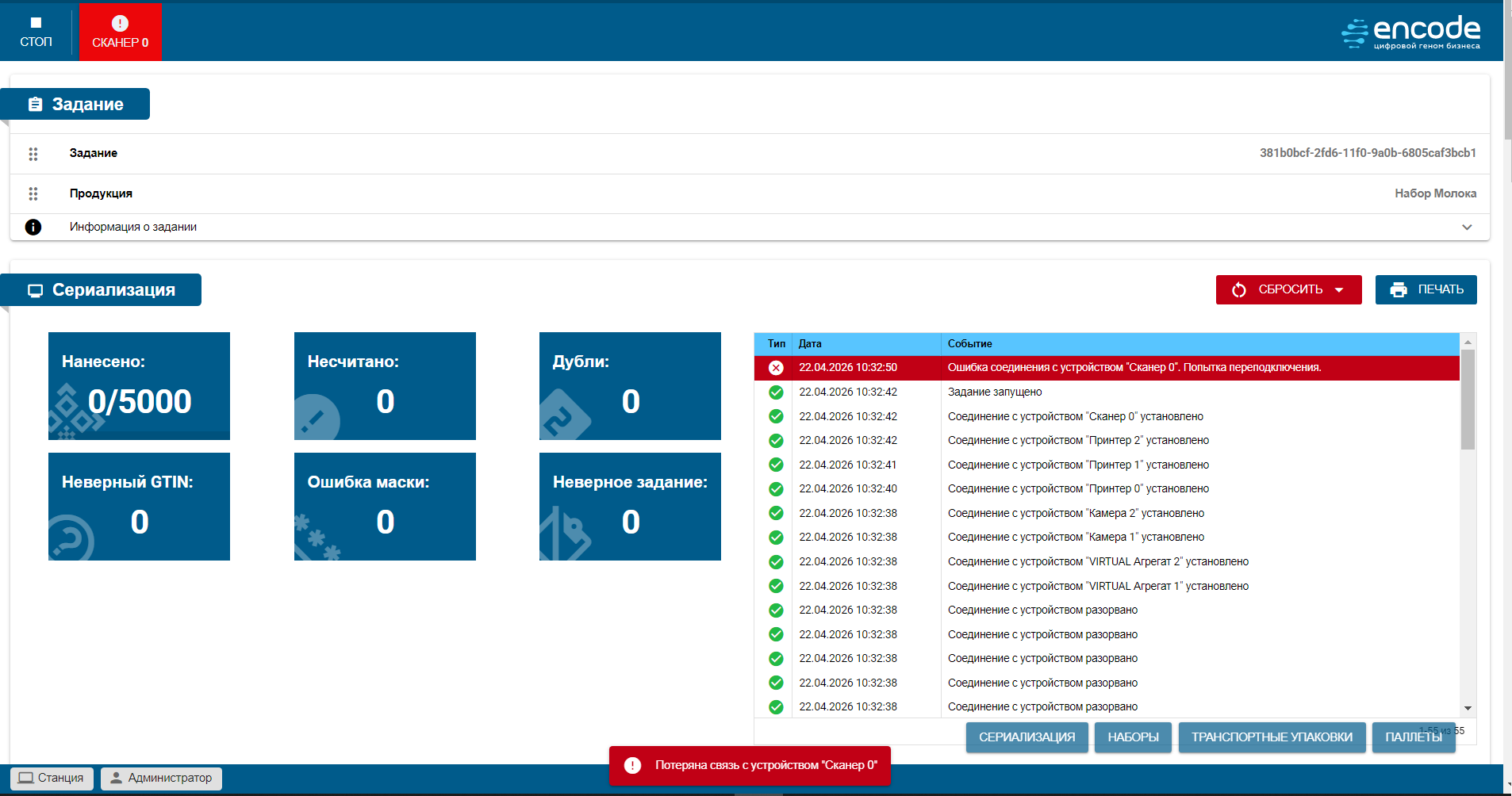
- рядом с кнопкой «Стоп» отображается сообщение с указанием устройства;
- в нижней части окна отображается сообщение «Потеряна связь с устройством "<название>"»;
- система выполняет попытки восстановления соединения и фиксирует информацию в журнале событий в задании.